
Changement écran MacBook A2338 : MacBook Pro 13 pouces M1 2020
mise à jour : 12/05/2026
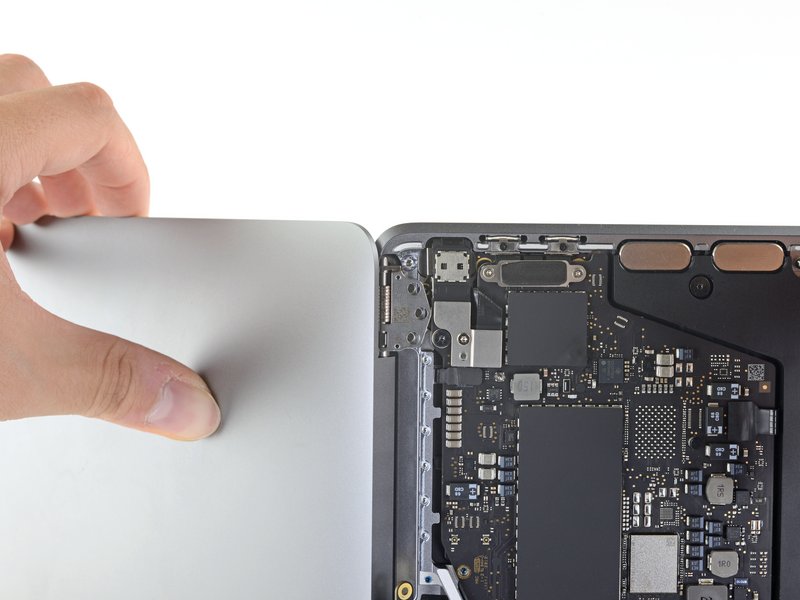
Ce tutoriel détaille le remplacement de l’écran d’un MacBook Pro 13 pouces M1 2020, modèle A2338, avec la dépose complète du bloc écran et les précautions à respecter. Cette intervention permet de remplacer un écran cassé, une dalle présentant des lignes, un rétroéclairage défaillant ou un ensemble écran dont les charnières ou les nappes ont été endommagées.
Avant de commencer, sauvegardez les données lorsque c’est encore possible, éteignez complètement le MacBook et travaillez sur une surface propre. Le remplacement de l’écran MacBook Pro A2338 demande de la précision : il faut ouvrir le châssis, déconnecter la batterie, déposer les caches de charnières, libérer les câbles d’antenne puis séparer l’ensemble écran du châssis.
Changement écran MacBook A2338 : outils et précautions
- Tournevis Pentalobe MacBook
- Tournevis Torx 5
- Tournevis Torx 3
- Tournevis Torx 8
- Spudger
- Médiator d’ouverture, ventouse et pince de précision
Travaillez toujours batterie déconnectée. Les nappes d’écran, les connecteurs coaxiaux et les petits capots aluminium sont fragiles : si une pièce résiste, vérifiez qu’une vis ou un adhésif n’est pas encore en place. Le remontage s’effectue dans l’ordre inverse, en contrôlant l’alignement des charnières avant de serrer définitivement.
Pièce compatible : écran MacBook Pro 13 pouces A2338 M1 2020 grade A. Une version grade B peut convenir lorsque l’objectif est de réduire le coût de la réparation.
Remplacer l’écran du MacBook Pro 13 pouces A2338
Retirer le couvercle inférieur
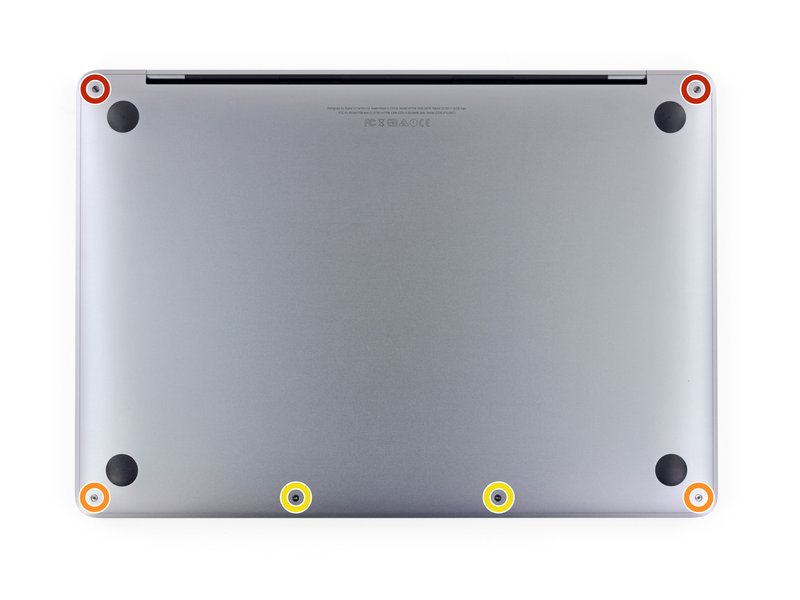
Commencez par éteindre complètement le MacBook Pro, débranchez le chargeur et fermez l’écran. Retournez l’ordinateur puis retirez les six vis Pentalobe du capot inférieur. Notez l’emplacement de chaque vis : elles n’ont pas toutes la même longueur.
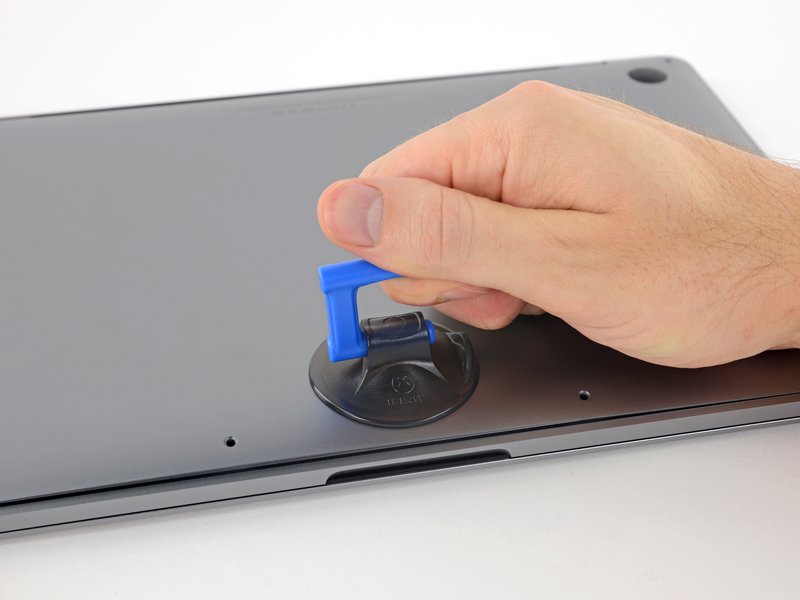
Décoller légèrement le fond du MacBook
Placez une ventouse près du bord avant du couvercle inférieur. Soulevez doucement pour créer un léger espace entre le fond et le châssis, juste assez pour insérer un médiator sans marquer l’aluminium.
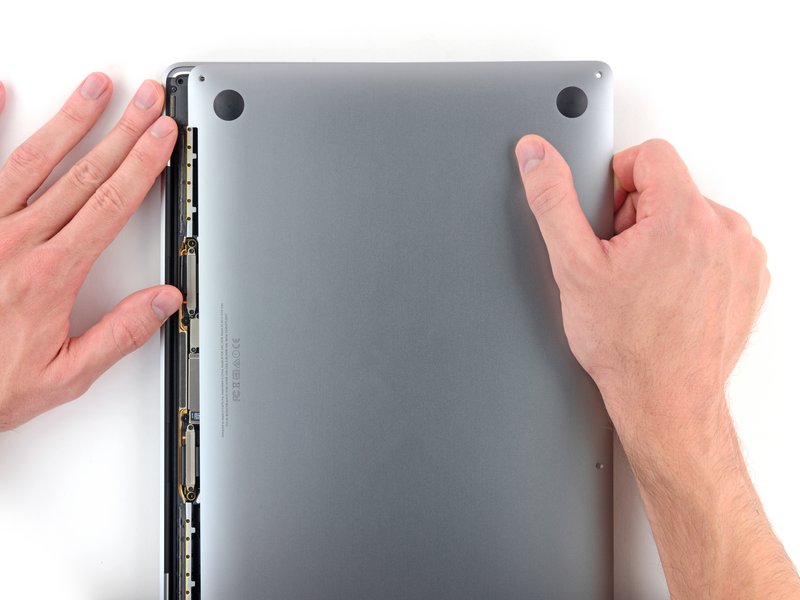
Faire coulisser le couvercle inférieur
Lorsque les clips sont libérés, tirez le capot vers l’avant du MacBook, à l’opposé de la charnière. Les bords peuvent être coupants : tenez la pièce fermement par les côtés.
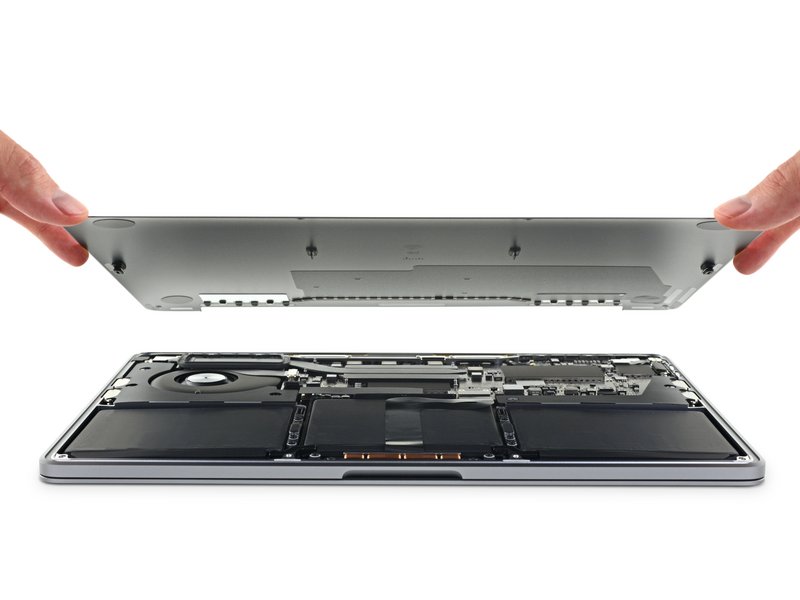
Déposer le couvercle inférieur
Retirez le couvercle inférieur et mettez-le de côté. Au remontage, il faudra d’abord engager les glissières côté charnière, puis presser les clips jusqu’à entendre leur verrouillage.
Accéder au connecteur de batterie
Décollez le grand adhésif qui recouvre le connecteur de batterie. Cette étape donne accès à la zone d’alimentation et évite de travailler sur la machine encore alimentée.
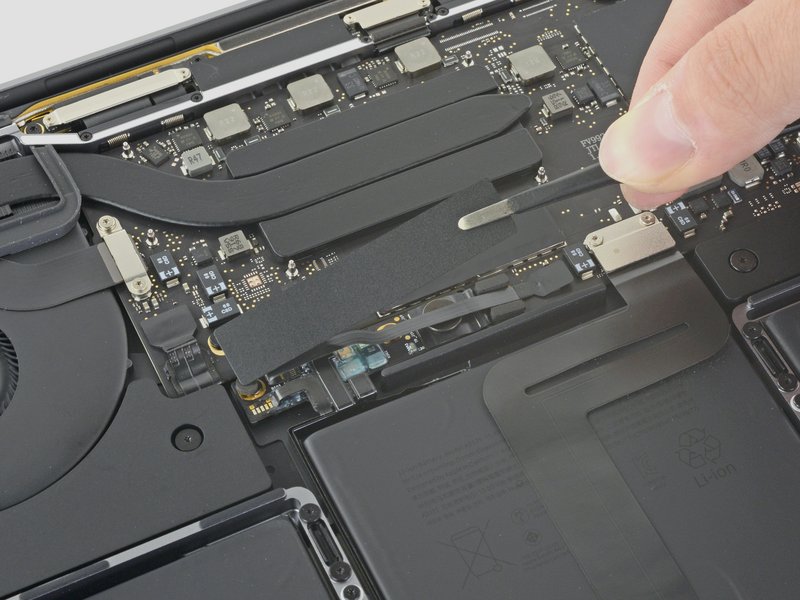
Dégager la nappe de données batterie
Soulevez délicatement le petit adhésif de la nappe de données batterie. Il est solidaire de la nappe : il suffit de le rabattre pour accéder au verrou du connecteur.
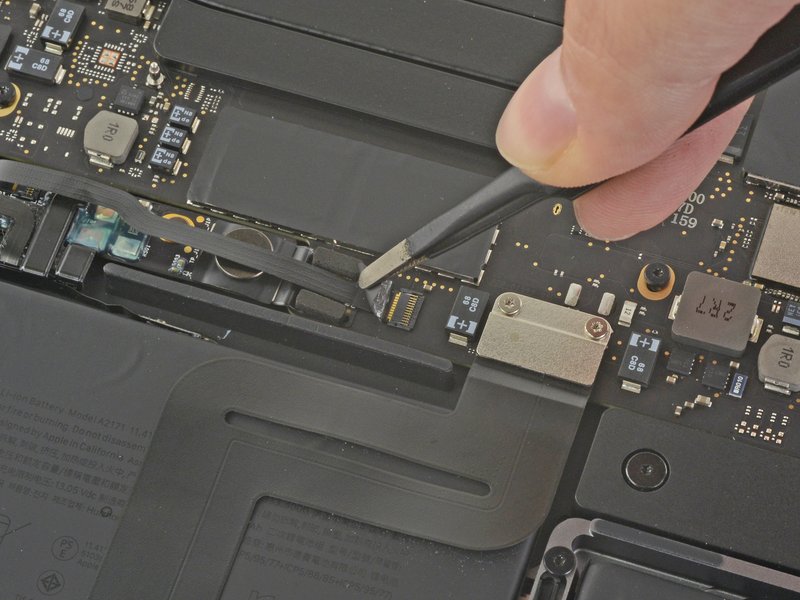
Débrancher la nappe de données batterie
Sortez la nappe de données batterie en la faisant coulisser parallèlement à la carte mère. Ne tirez pas vers le haut, car le connecteur est prévu pour un mouvement horizontal.
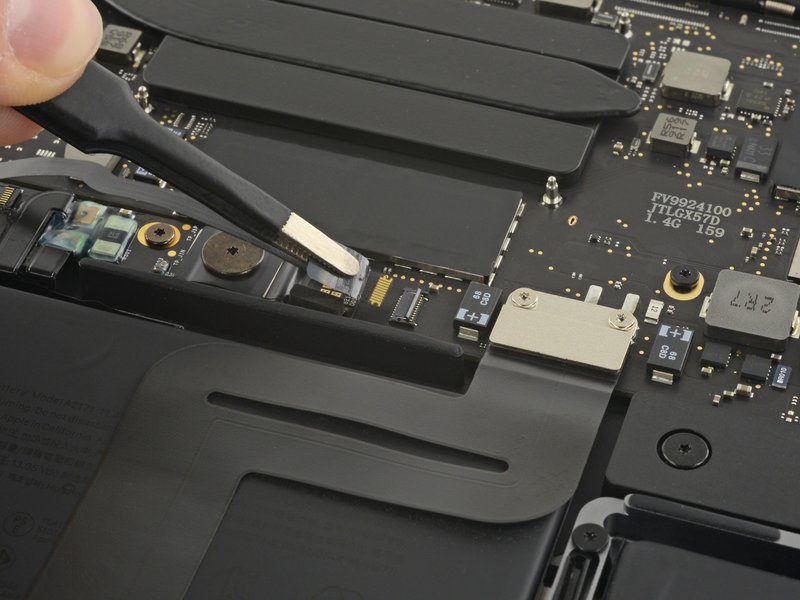
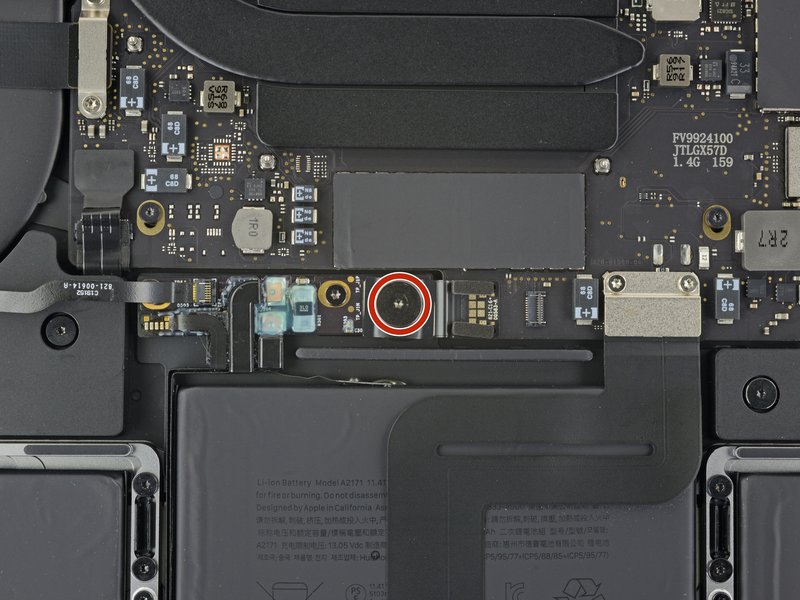
Retirer la vis du connecteur batterie
Retirez la vis Torx qui maintient le connecteur d’alimentation batterie. Gardez cette vis séparée des autres, car sa longueur et son emplacement sont spécifiques.
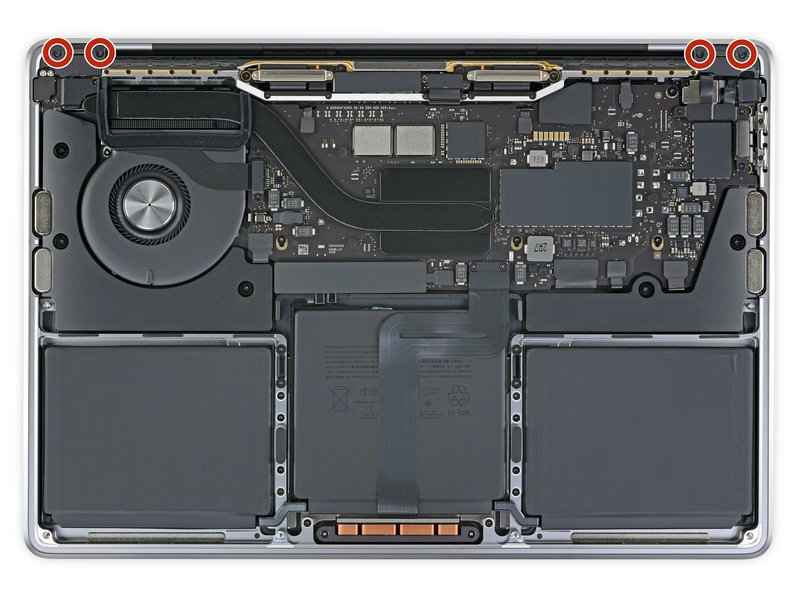
Retirer les caches des charnières
Passez à la zone des charnières écran. Retirez les vis Torx qui maintiennent les caches plastiques placés au-dessus des charnières.
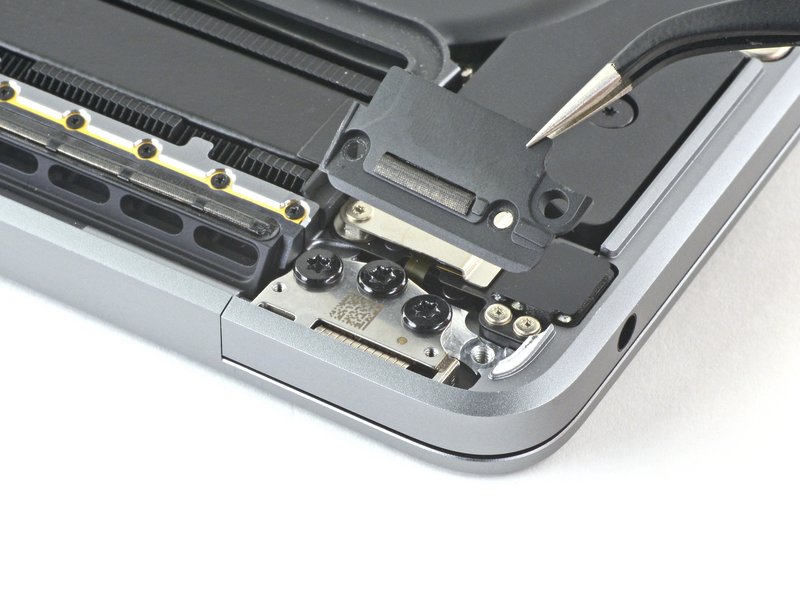
Déposer les caches plastiques des charnières
Déposez les deux caches de charnière. Ils protègent le passage des nappes et des câbles d’antenne ; observez bien leur position pour le remontage.
Retirer le cache du câble principal écran
Retirez le cache aluminium du câble principal de l’écran. Une fois le cache retiré, la nappe devient accessible pour la suite du démontage.
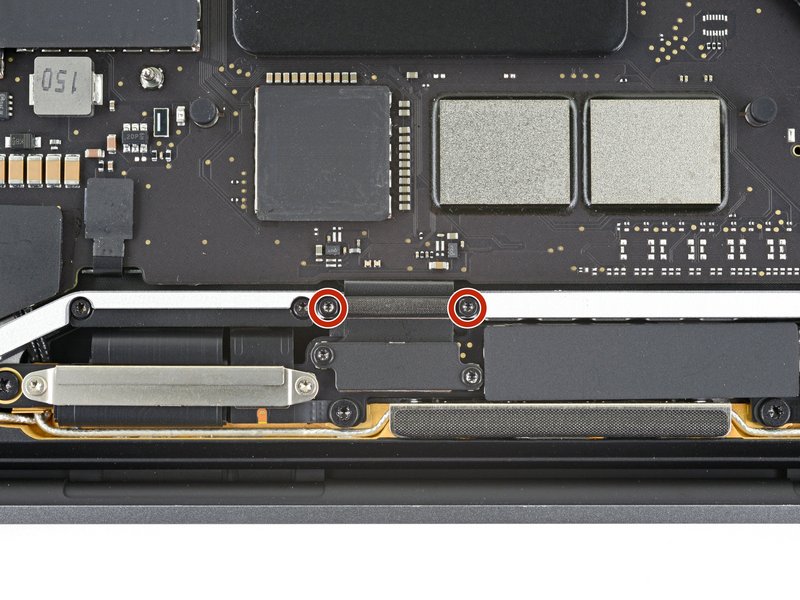
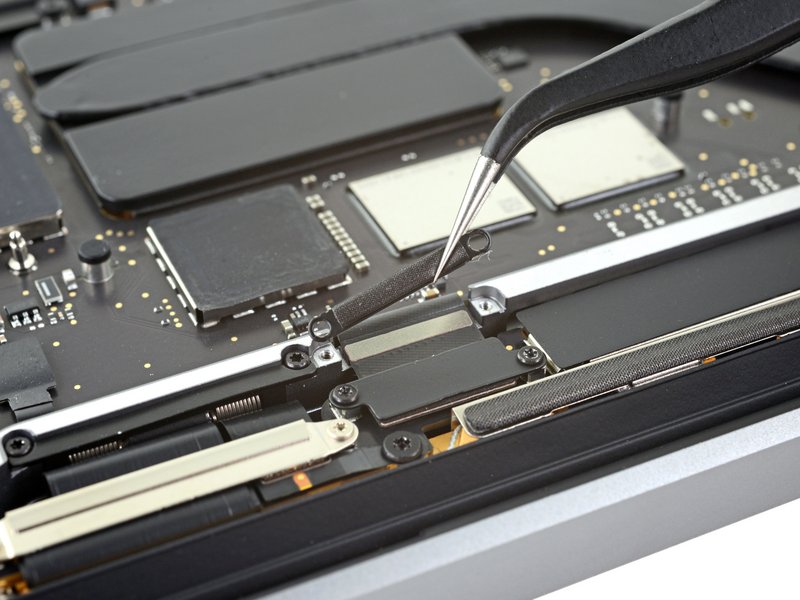
Retirer le cache du connecteur de nappe écran
Retirez ensuite le cache du connecteur de nappe écran. Ces petits capots aluminium évitent que les connecteurs se débranchent ou se soulèvent avec les vibrations.
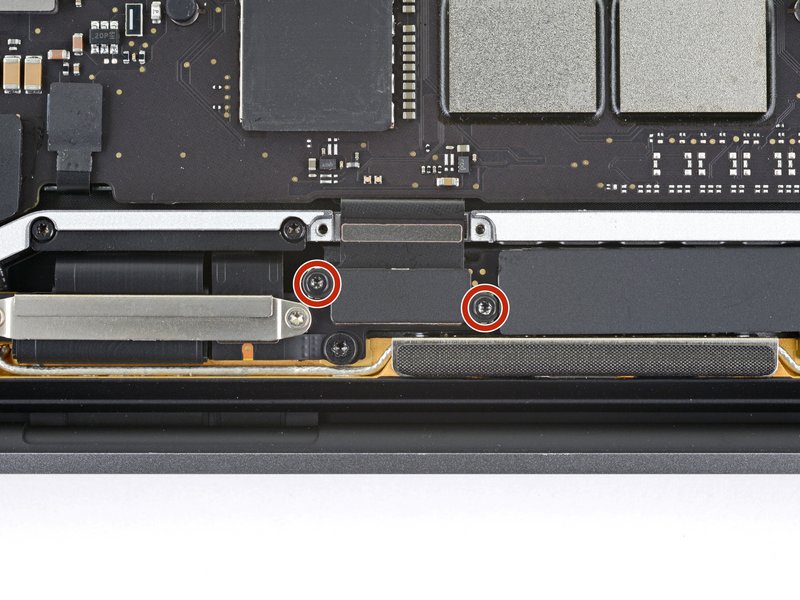
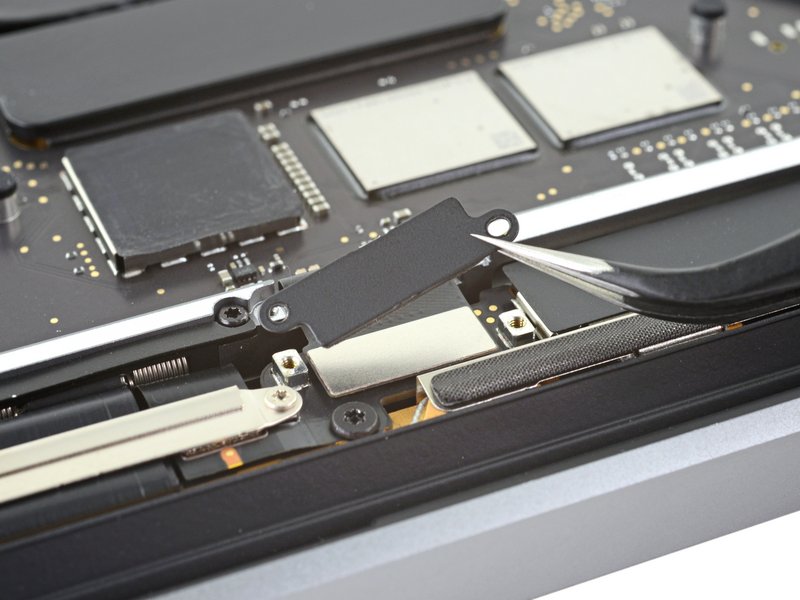
Débrancher la nappe de carte écran
Débranchez la nappe de carte écran en la soulevant verticalement depuis son connecteur. Utilisez un outil non conducteur et appliquez l’effort au plus près du connecteur.
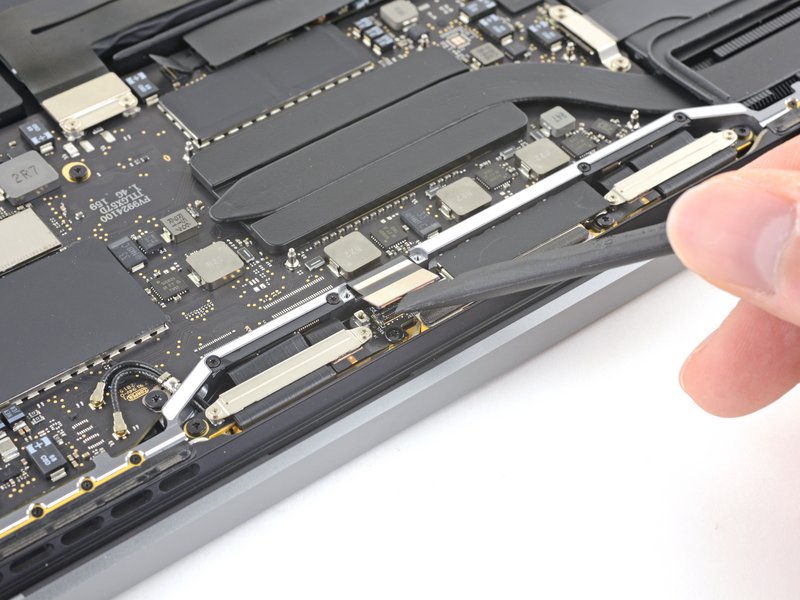
Retirer les caches des connecteurs écran
Retirez les caches des deux connecteurs d’écran restants. Travaillez avec une pince fine pour éviter de les faire tomber dans le châssis.
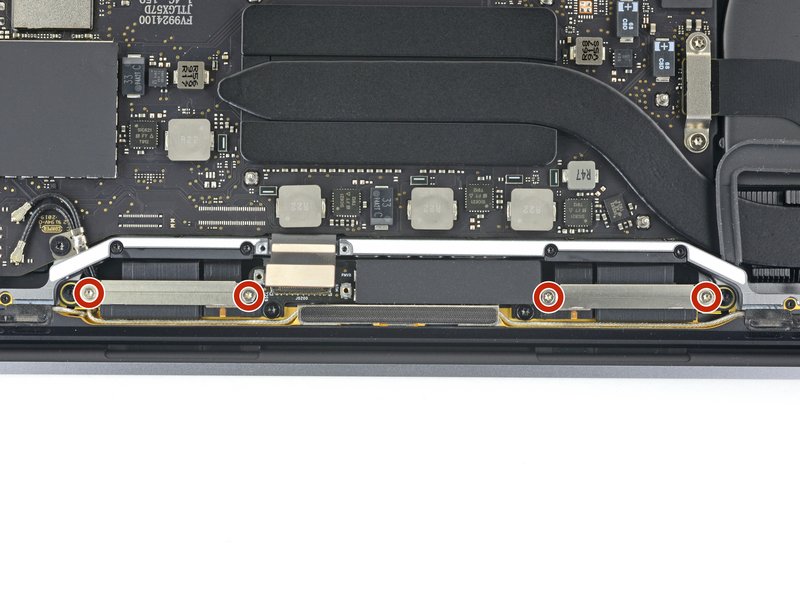
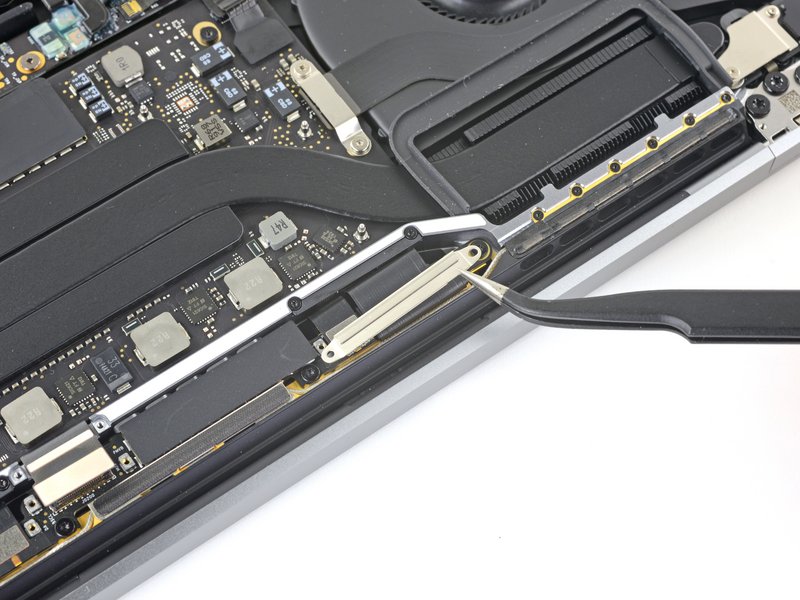
Dévisser l’ensemble antenne
Dévissez l’ensemble antenne : les vis Torx et les petites vis Pentalobe doivent être retirées avec un embout en bon état, car l’empreinte peut rapidement s’endommager
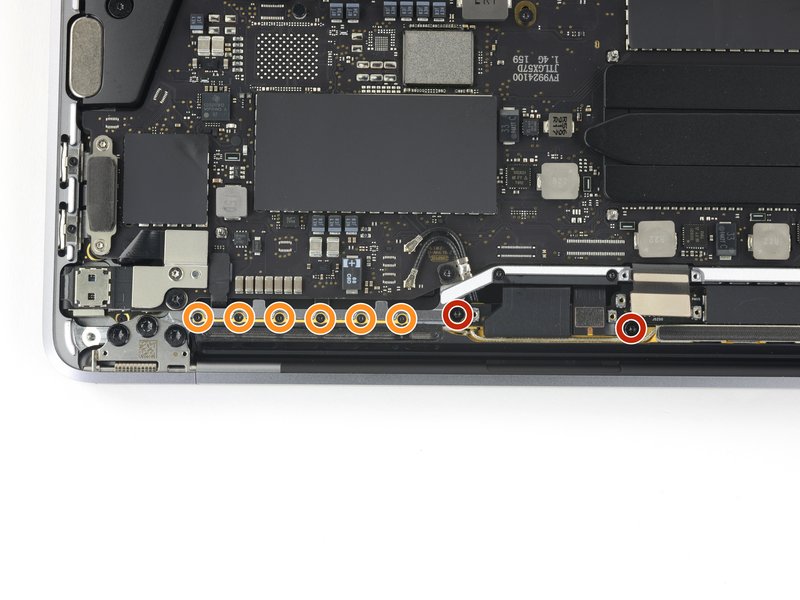
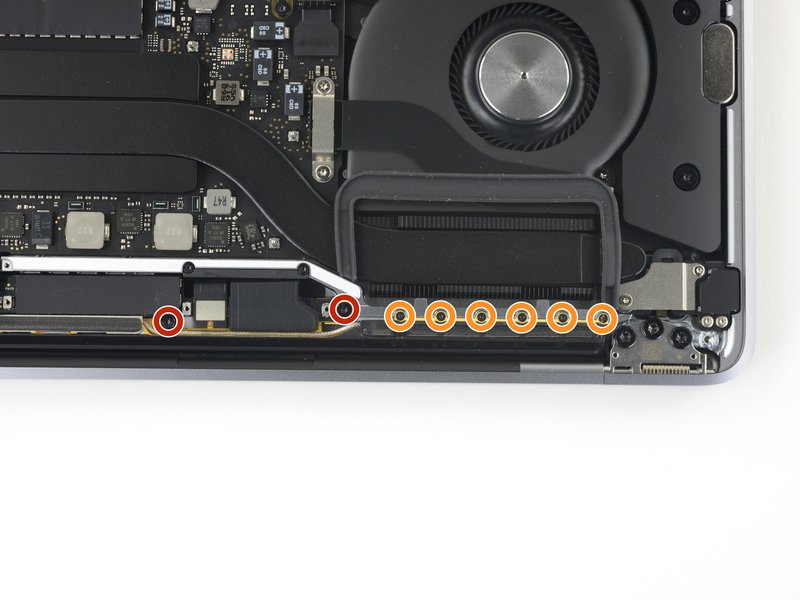
Retirer le cache plastique d’antenne
Déposez le cache plastique des câbles antenne. Il peut être légèrement collé ; soulevez-le progressivement sans plier les câbles coaxiaux.
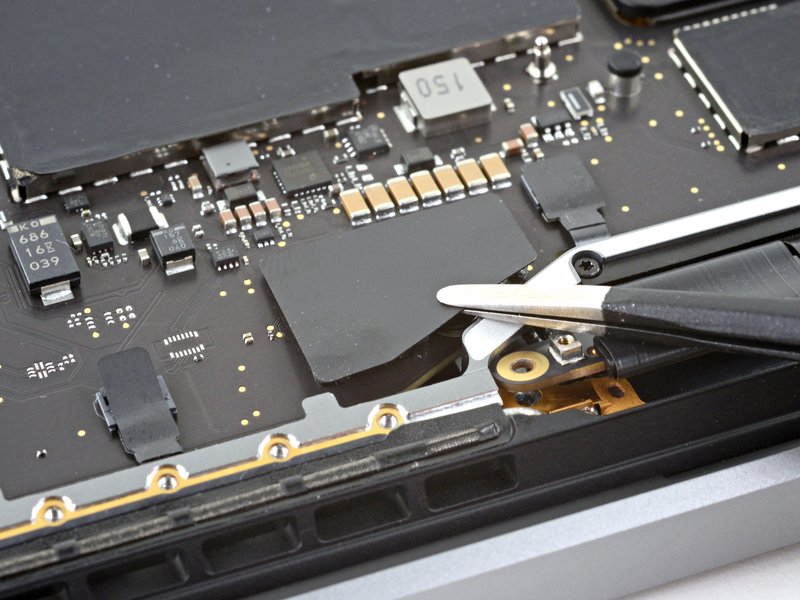
Déconnecter les câbles coaxiaux
Déconnectez les deux câbles coaxiaux en les soulevant droit au niveau de leur embase. Ne tirez pas sur le câble lui-même : faites levier sous le connecteur.
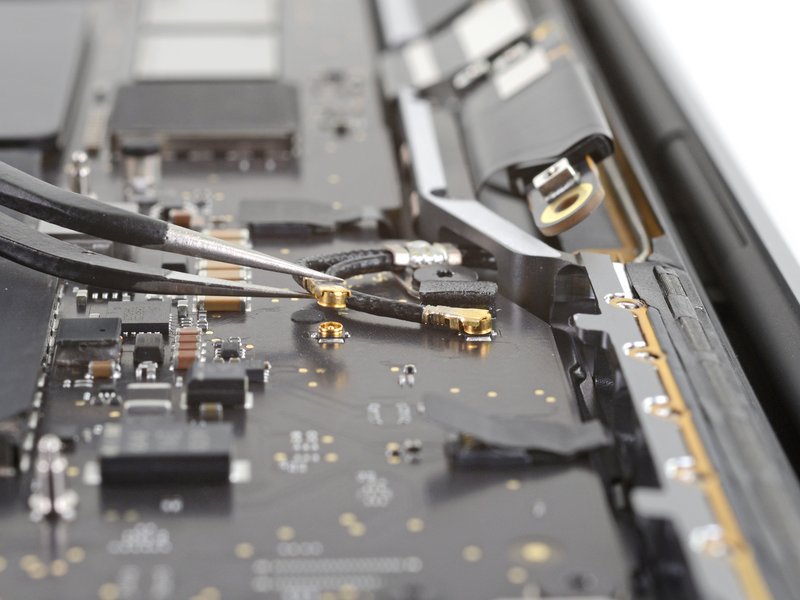
Au remontage, il faudra bien veiller à réaligner chaque connecteur coaxial bien à plat sur son embase. Un connecteur mal aligné peut être endommagé.
Libérer la fixation des câbles antenne
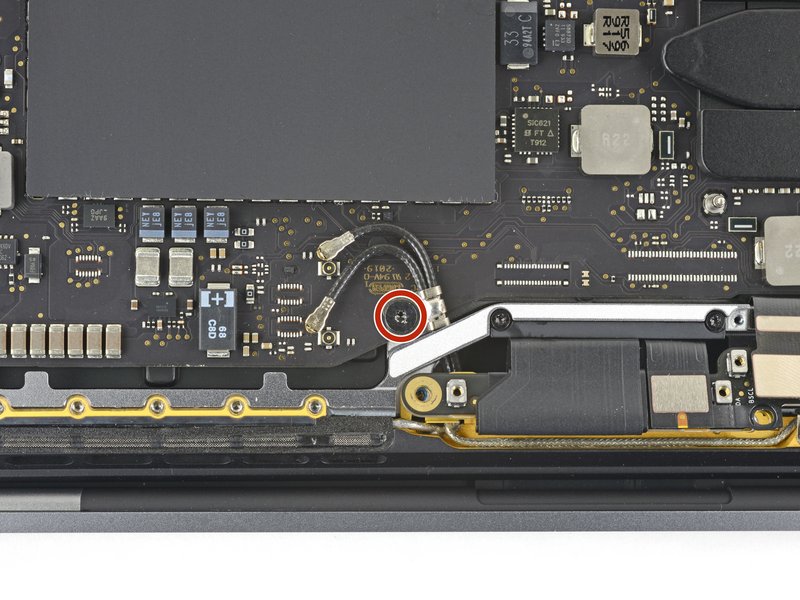
Retirez la vis qui maintient les deux câbles d’antenne sur la carte. Cette fixation doit être libérée avant de déposer l’ensemble antenne.
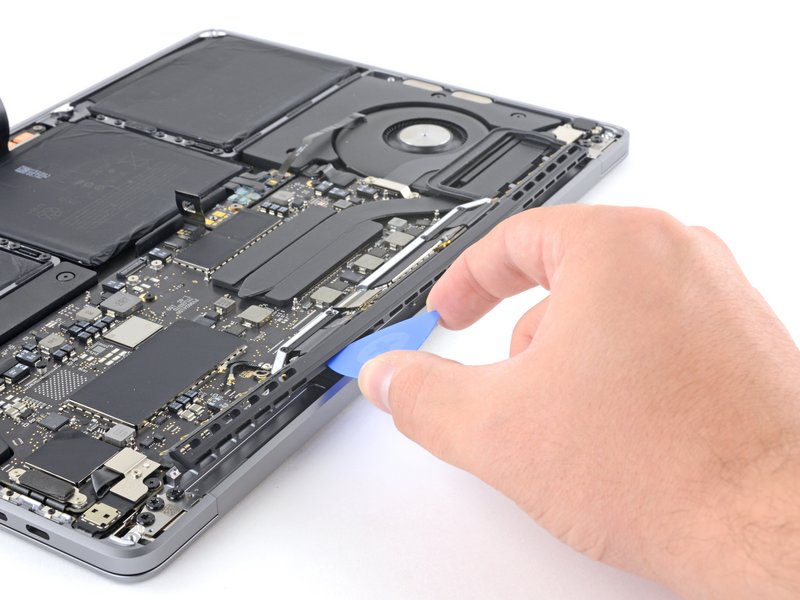
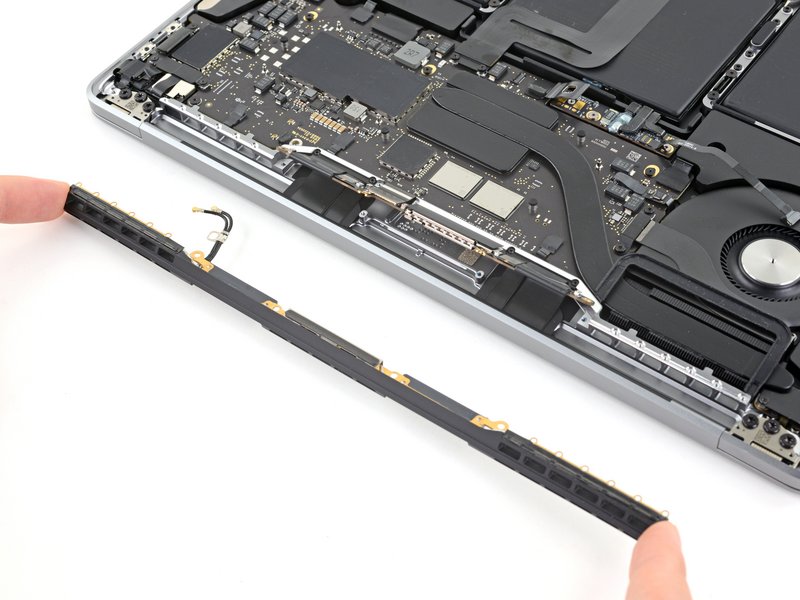
Démonter l’ensemble antenne
Utilisez un médiator ou un spudger pour décoller l’ensemble antenne aux points indiqués. Ne faites pas glisser l’outil latéralement, car les nappes écran passent juste à proximité.
Déposer l’ensemble antenne WIFI
Mettez l’antenne WIFI de côté. Au remontage, le faisceau doit repasser sous le caloduc et retrouver sa position d’origine sans être pincé.
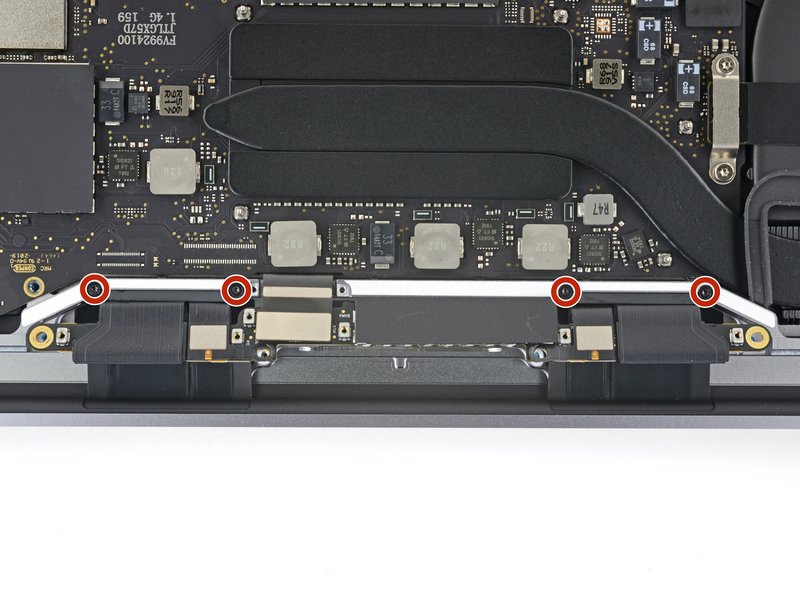
Dévisser les charnières de nappes écran
Retirez les vis Torx qui maintiennent les charnières ressort des nappes écran. Ces fixations libèrent le chemin des nappes avant la séparation de l’écran.
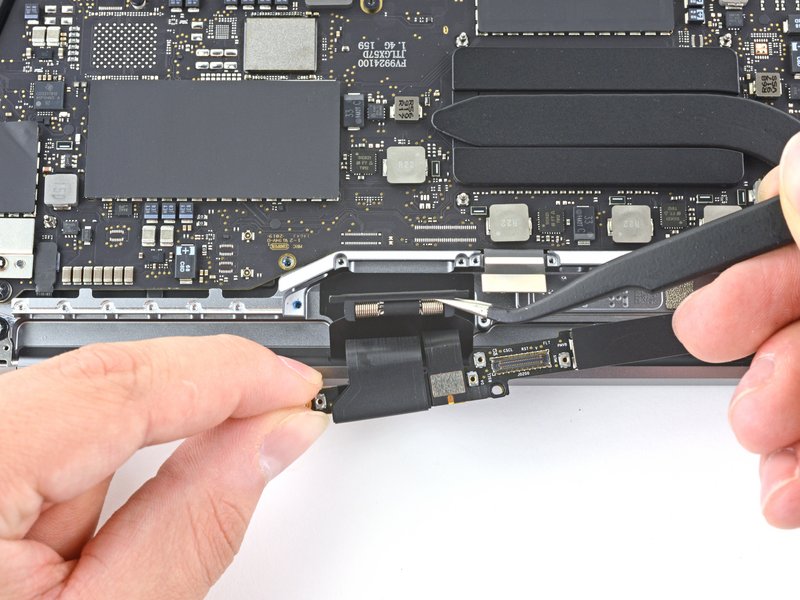
Libérer les ressorts de nappes écran
Tirez chaque ensemble de nappe vers le bas du MacBook pour dégager la charnière ressort de son support. Répétez l’opération des deux côtés.
Ouvrir le MacBook et dévisser les charnières
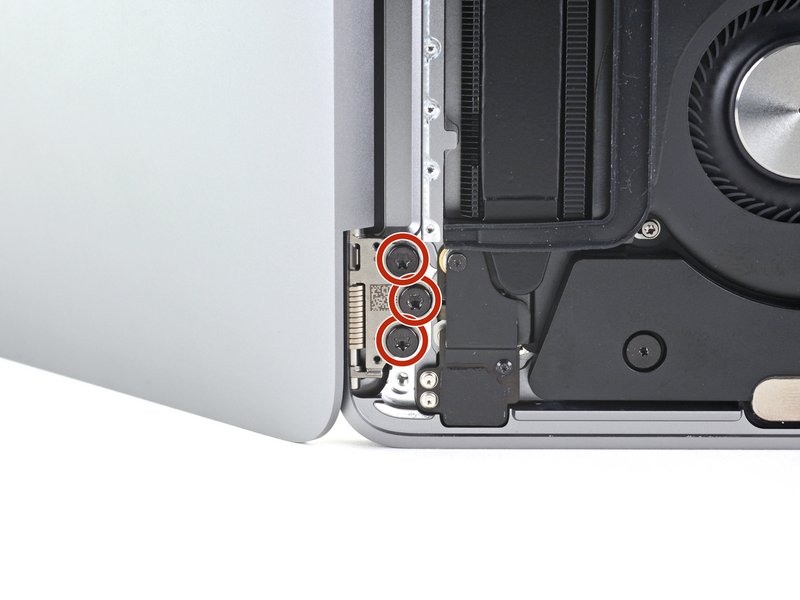
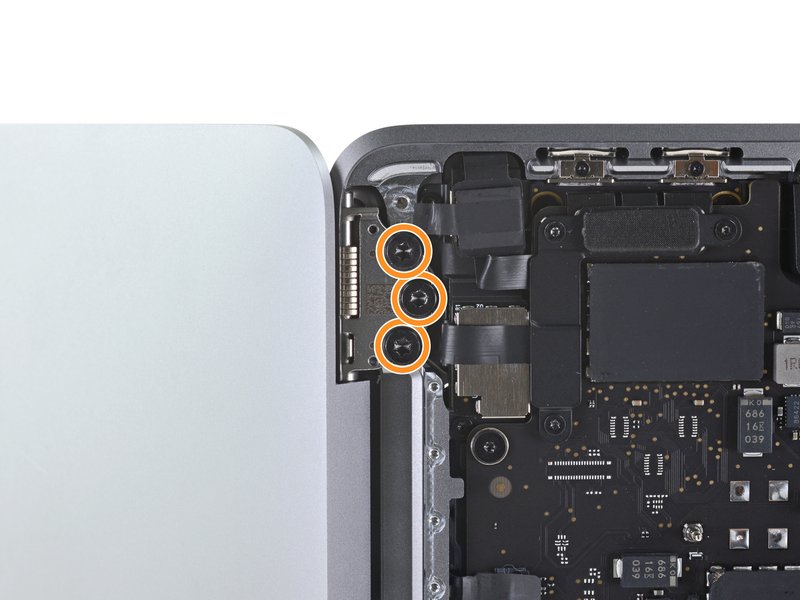
Ouvrez complètement l’écran et placez le MacBook sur la tranche. Maintenez fermement les deux parties, puis retirez les vis Torx des charnières d’écran.
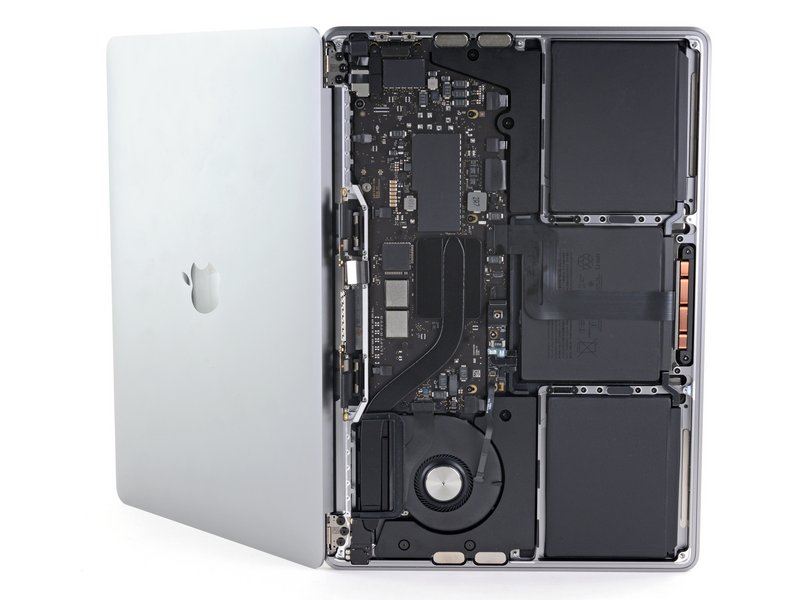
Séparer l’écran du châssis
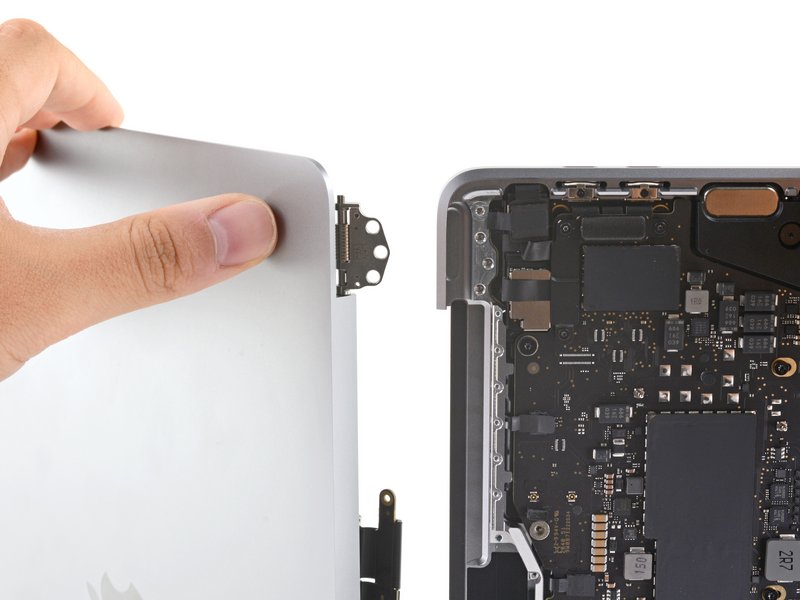
Rapprochez légèrement les deux parties pour dégager les charnières de leurs logements, puis séparez l’écran du châssis. Vérifiez qu’aucun câble ne reste accroché avant de poser l’écran de remplacement.
Remontage et vérifications
Avant de revisser le couvercle inférieur, contrôlez que les nappes écran sont bien clipsées, que les câbles coaxiaux sont alignés et que la batterie est reconnectée uniquement à la fin de l’intervention. Après remontage, testez l’affichage, la luminosité, la webcam avec l’application photo Booth, le Wi-Fi et l’ouverture complète de la charnière.