
Changement batterie MacBook A2338 : MacBook Pro 13 pouces M1 2020
mise à jour : 13/05/2026
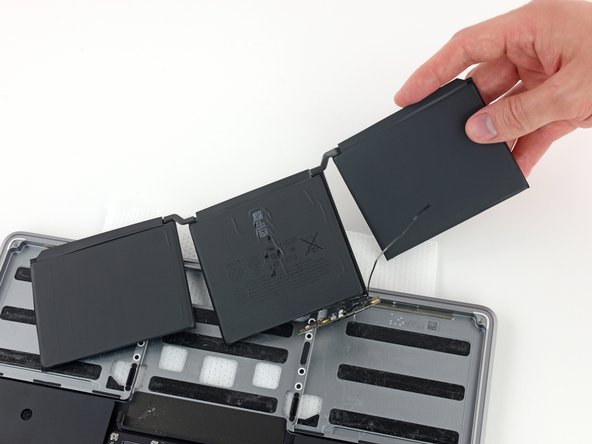
Ce tutoriel détaille le changement de la batterie d’un MacBook Pro 13 pouces M1 2020, modèle A2338. La procédure concerne la batterie A2171 collée dans le topcase. Elle reprend les points importants de sécurité, les étapes de démontage nécessaires et un maillage interne vers les autres réparations A2338.
Avant de commencer, sauvegardez les données lorsque c’est possible, déchargez la batterie sous 25 %, éteignez complètement le MacBook et débranchez tous les accessoires. Si la batterie est gonflée, chaude, percée ou déformée, ne poursuivez pas le démontage. Une batterie lithium-ion endommagée peut prendre feu. Pour la pièce de remplacement, vous pouvez utiliser la batterie A2171 pour MacBook Pro A2338.
Changement batterie MacBook A2338 : outils et précautions
- Tournevis Pentalobe MacBook
- Tournevis Torx 5
- Spudger ou outil plastique non conducteur
- Médiators d’ouverture, carte plastique, pince de précision et ventouse
Travaillez toujours batterie déconnectée dès que l’accès interne est ouvert. N’utilisez pas d’outil métallique sous les cellules, ne chauffez jamais fortement la batterie et laissez le dissolvant agir plutôt que de forcer. Une intervention propre dépend surtout de la patience : les cellules doivent se décoller progressivement, sans pliure ni perforation.
La batterie se trouve ici : batterie MacBook Pro 13 pouces A2171
Pour replacer ce guide dans le modèle complet, consultez aussi notre page réparation MacBook Pro 13 pouces 2020 A2338 M1.
Remplacer la batterie du MacBook Pro 13 pouces A2338
Retirer les vis du couvercle inférieur
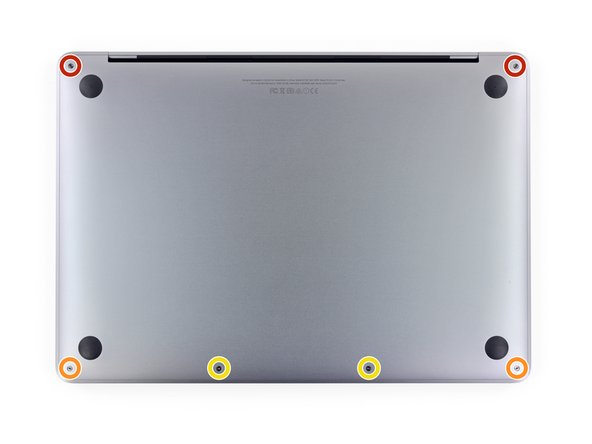
Eteignez le MacBook, débranchez le chargeur et retournez l’ordinateur écran fermé. Retirez les six vis Pentalobe du capot inférieur : deux longues côté charnière, deux intermédiaires et deux plus courtes côté avant. Classez les vis dans l’ordre de démontage.
Créer une ouverture avec une ventouse
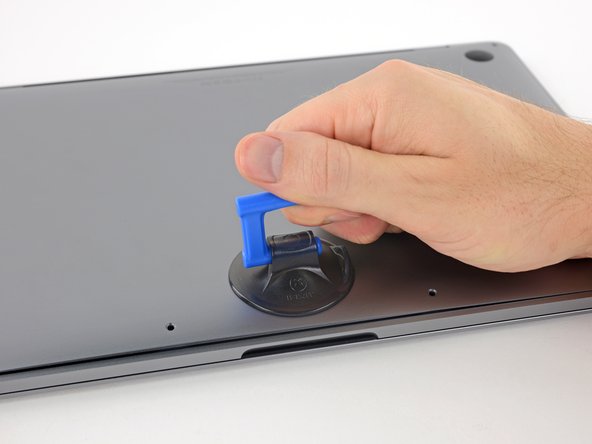
Placez la ventouse près du bord avant, au centre du couvercle inférieur. Soulevez juste assez pour créer un interstice entre le capot et le châssis, puis insérez un médiator ou un spudger sans rayer l’aluminium.
Faire coulisser le couvercle inférieur
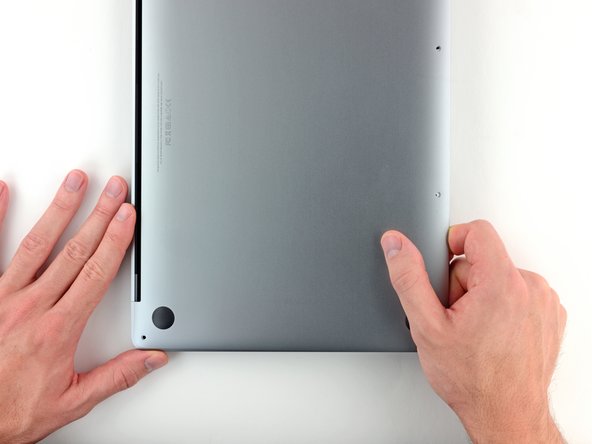
Une fois les clips libérés, tirez le capot vers l’avant du MacBook, à l’opposé de la charnière. Les glissières arrière se dégagent par coulissement.
Retirer l’adhésif du connecteur batterie
Repérez la zone de batterie au bord de la carte mère. Décollez le grand adhésif qui recouvre le connecteur d’alimentation de la batterie et gardez-le si son état permet de le réutiliser.
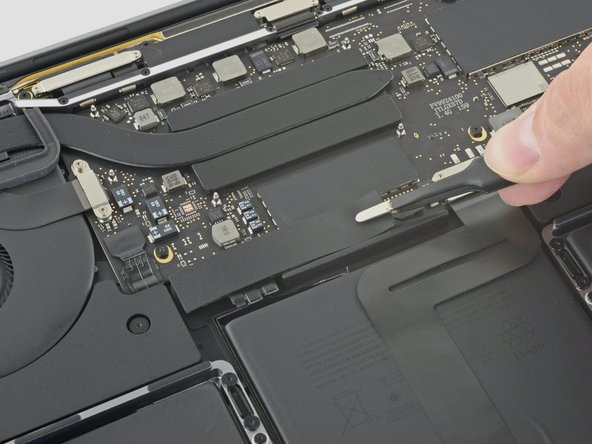
Dégager la nappe de données batterie
Soulevez délicatement le petit adhésif placé sur le connecteur de la nappe de données batterie. Il doit seulement être rabattu pour accéder au verrou du connecteur.
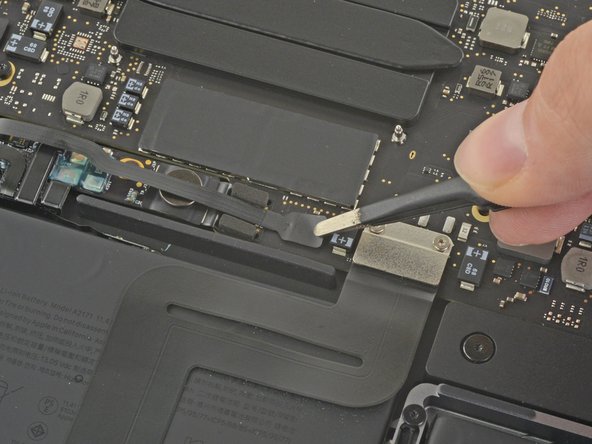
Ouvrir le verrou du connecteur ZIF
Avec la pointe d’un spudger, basculez le petit verrou noir du connecteur ZIF. Cette pièce casse facilement : n’utilisez pas de tournevis métallique et ne tirez pas sur le verrou.
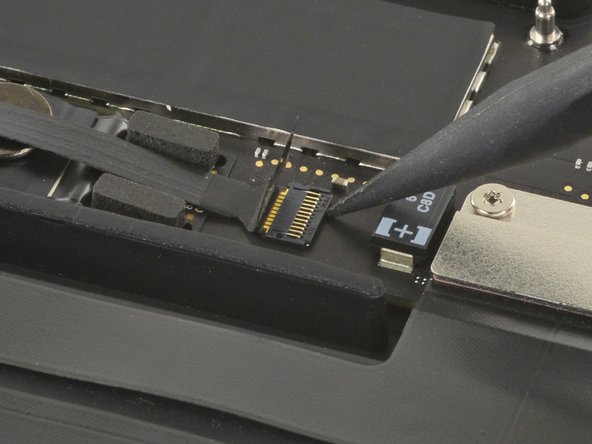
Débrancher la nappe de données batterie
Faites coulisser la nappe hors de son connecteur, parallèlement à la carte mère. Ne la soulevez pas verticalement, car le connecteur n’est pas conçu pour ce mouvement.
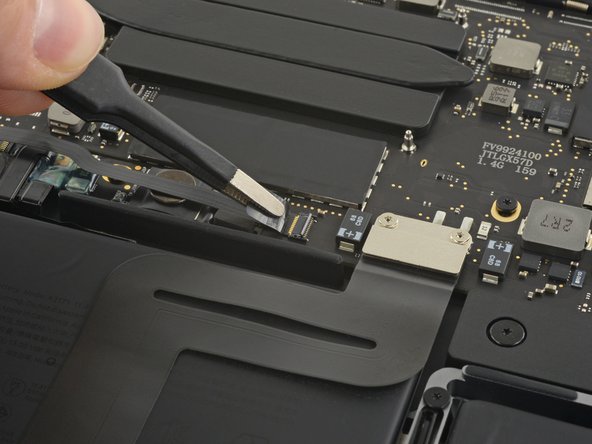
Retirer la vis du connecteur d’alimentation
Retirez la vis Torx 5 qui maintient le connecteur d’alimentation batterie. Cette vis est spécifique : isolez-la des autres vis de la réparation.
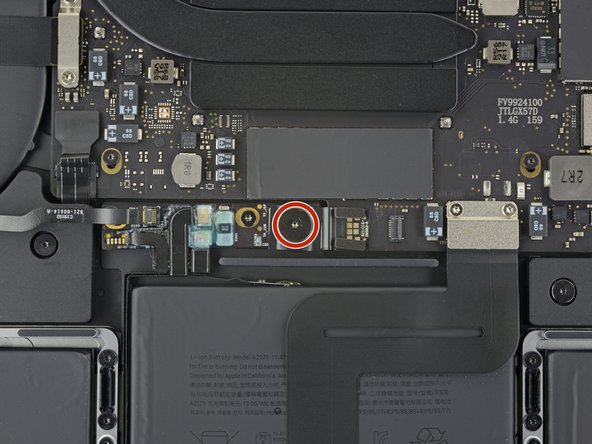
Déconnecter la batterie
Soulevez doucement le connecteur d’alimentation avec un spudger. Laissez-le suffisamment relevé pour qu’il ne puisse pas reprendre contact pendant la suite du démontage.
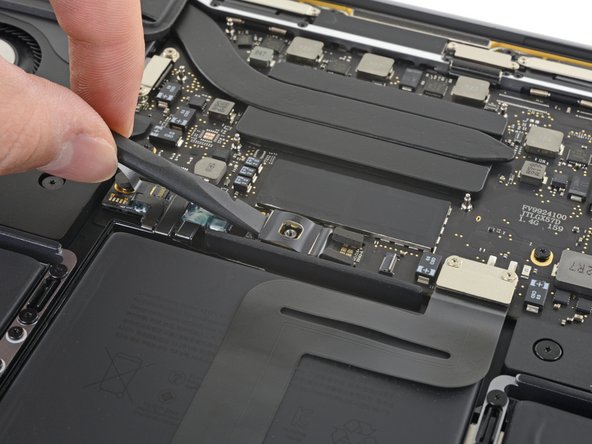
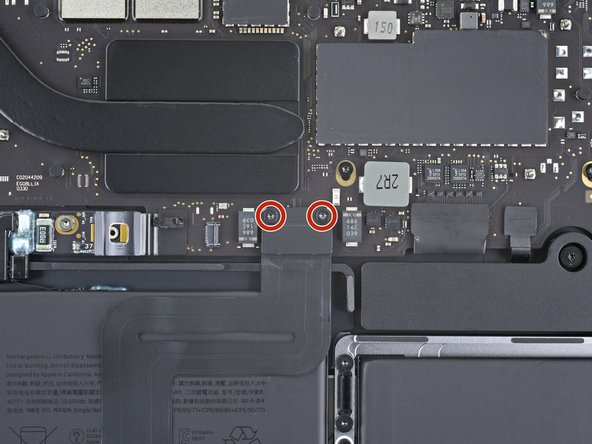
Retirer le support du connecteur trackpad
Retirez les deux petites vis Torx 5 qui maintiennent le support du connecteur de trackpad MacBook Pro A2338 gris sidéral. Cette zone est proche de la batterie : travaillez avec un embout bien engagé.
Déposer le support métallique
Retirez le petit support métallique et posez-le avec ses vis. Il protège le connecteur de nappe du trackpad.
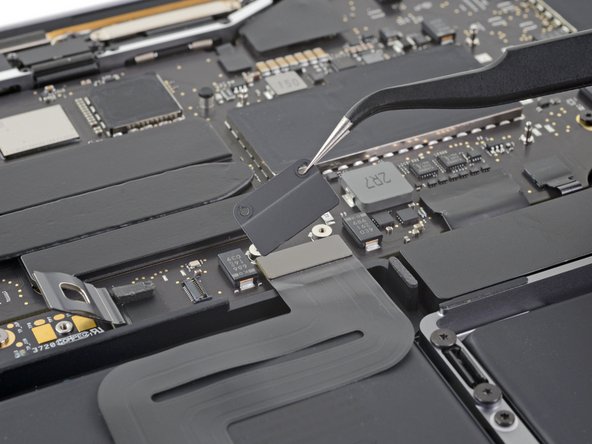
Débrancher la nappe du trackpad MacBook Pro A2338 argent
Soulevez le connecteur de la nappe trackpad droit vers le haut avec un outil plastique. Appliquez l’effort au niveau du connecteur, pas au milieu de la nappe.
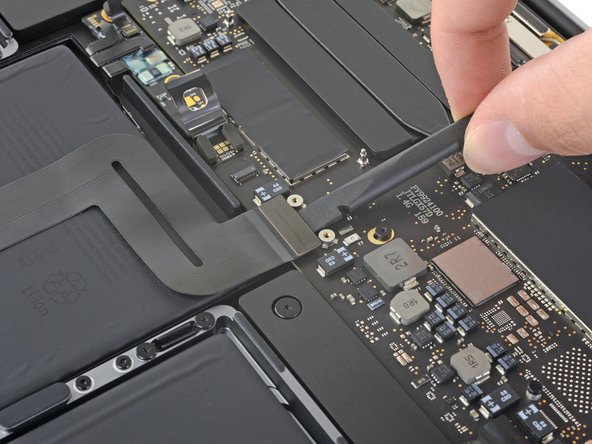
Décoller la nappe du dessus de la batterie
Décollez progressivement la nappe du trackpad collée sur la batterie, puis rabattez-la hors de la zone de travail. Ne la pliez pas fortement et ne la déchirez pas.
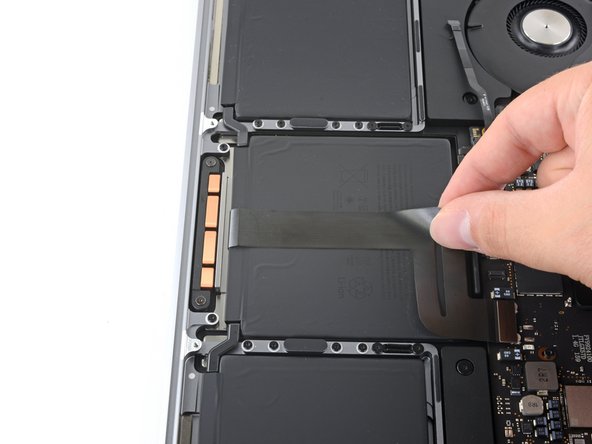
Dévisser la batterie
Retirez les deux vis Torx 5 qui maintiennent la carte de batterie. Elles peuvent être partiellement masquées par la nappe de données : écartez la nappe doucement pour accéder aux vis.
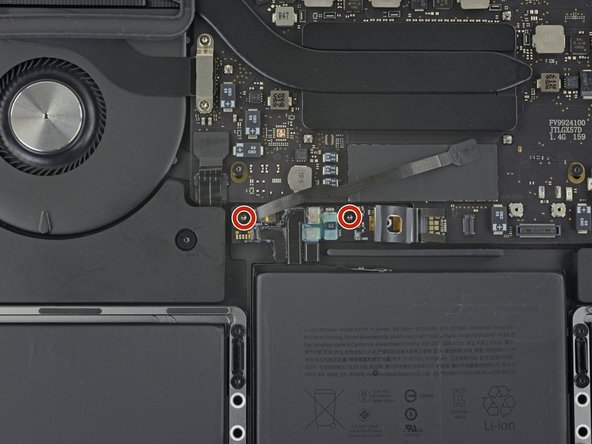
Libérer la carte de la batterie
La carte batterie reste fixée à la batterie. Vérifiez qu’elle pourra sortir avec l’ensemble sans accrocher la carte mère ou les nappes voisines.
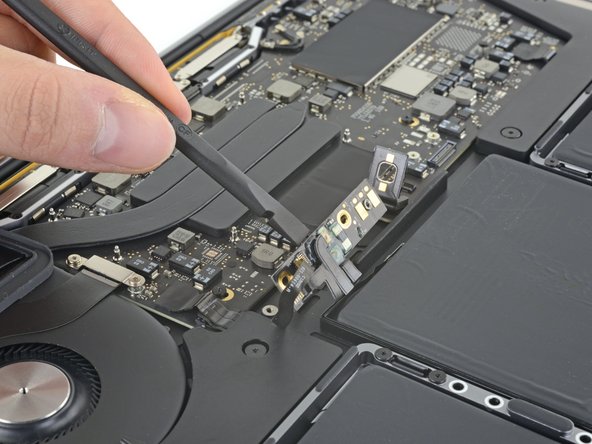
Séparer complètement la batterie, élément par élément
Soulevez progressivement la première cellule jusqu’à ce qu’elle soit libre du boîtier aluminium. Ne cherchez pas encore à retirer toute la batterie : les autres cellules restent collées, il faudra progresser cellule par cellule.
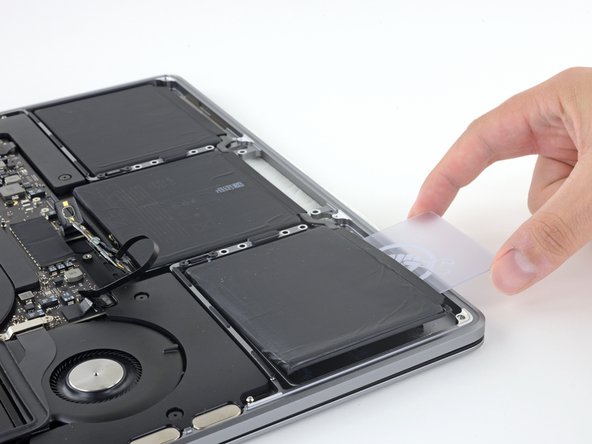
Retirer la batterie et préparer la pose
Retirez l’ensemble batterie avec sa carte. Enlevez les anciens adhésifs du topcase, nettoyez les résidus avec un outil plastique et laissez sécher. Présentez ensuite la batterie A2171 neuve à blanc, vérifiez l’alignement, puis retirez les films d’adhésif et collez les cellules en appuyant uniformément.
Remontage et vérifications
Remontez le trackpad en conservant toutes ses rondelles de réglage, reconnectez sa nappe, revissez la carte batterie et reconnectez la batterie seulement en fin d’intervention. Avant de fermer le capot inférieur, vérifiez qu’aucune nappe n’est pincée et que le connecteur de batterie est correctement verrouillé. Après remontage, branchez le chargeur, contrôlez la charge dans macOS, testez le trackpad et laissez la batterie effectuer un cycle complet. Une calibration simple consiste à charger à 100 %, laisser encore branché environ deux heures, utiliser le MacBook jusqu’à l’alerte batterie faible, puis recharger sans interruption.