
Créer un disque dur bootable sur mac
Mise à jour le : 15/05/2026 – Créer un disque dur bootable sur mac
Un disque dur bootable permet de démarrer un Mac depuis un support externe USB pour lancer un diagnostic, réinstaller macOS ou conserver une copie de secours utilisable avec la touche ALT. Ce tutoriel explique comment préparer le disque, créer une image disque et la restaurer sur une partition externe.
Avant de commencer, utilisez un disque dur externe ou une clé USB dont le contenu peut être effacé. Sauvegardez les fichiers importants, branchez le support directement au Mac et ouvrez l’Utilitaire de disque. Si vous cherchez d’autres procédures système, consultez aussi nos tutoriels Mac OS.
La procédure se divise en trois étapes utilisant l’Utilitaire de disque :
- Branchez votre disque dur externe USB et, si vous le souhaitez, créez des partitions sur celui-ci.
- Créez une image disque sur votre bureau.
- Transférez l’image disque du bureau vers le disque dur externe USB.
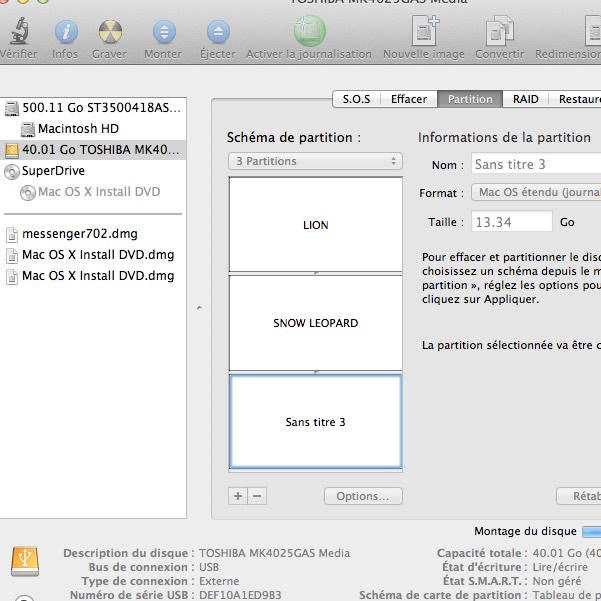
1. Préparer le disque pour créer un disque dur bootable sur mac
Dans cet exemple, nous créerons trois partitions sur le disque dur externe afin d’installer Lion, Snow Leopard, et une troisième partition pour d’autres utilisations. Sélectionnez le disque physique dans la colonne de gauche, choisissez un schéma adapté au Mac concerné, puis nommez clairement chaque partition pour éviter toute confusion au moment du démarrage.
Pour un Mac récent, privilégiez un format compatible avec la version de macOS que vous voulez utiliser. Pour un ancien Mac, vérifiez la compatibilité avant d’effacer le support. En cas de doute sur le modèle ou la réparation à prévoir, notre page réparation MacBook à Strasbourg peut vous orienter vers les diagnostics possibles.
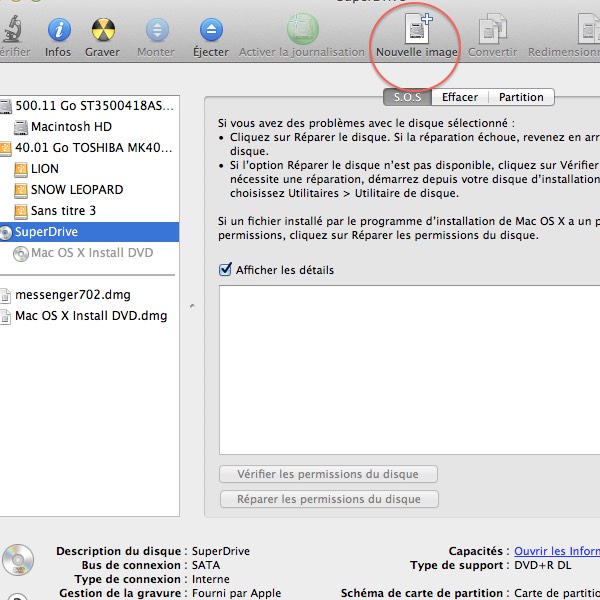
2. Créer l’image disque bootable sur le bureau du Mac
Insérez le DVD que vous souhaitez copier dans le lecteur optique. Fermez la fenêtre de démarrage automatique et sélectionnez le DVD d’installation dans la colonne de gauche. Cliquez sur ‘Nouvelle image’ et enregistrez l’image sur le bureau. Vous devriez maintenant voir le fichier .dmg sur votre bureau.
Cette image disque sert de source pour le futur disque de démarrage. Gardez-la sur le bureau le temps de la restauration, puis archivez-la ou supprimez-la une fois le support testé.
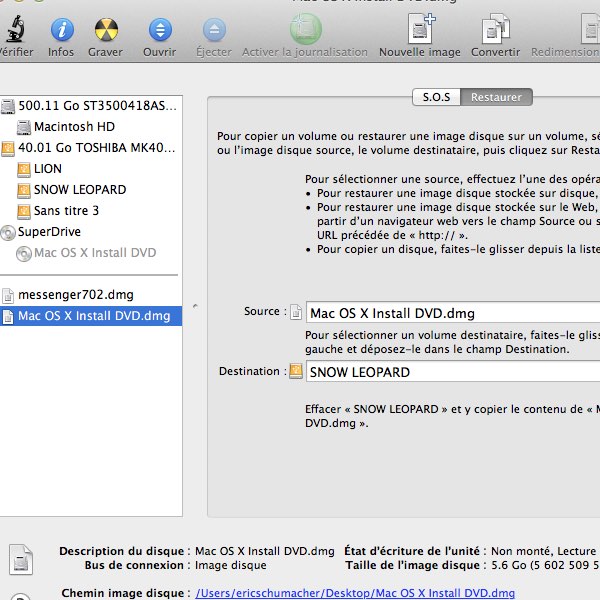
3. Transférer l’image disque vers le disque dur bootable
Toujours dans l’Utilitaire de disque, faites glisser l’image disque que vous avez créée depuis le bureau dans la case ‘Source’. Faites glisser la partition du disque dur externe dans la case ‘Destination’. Il est possible que macOS procède d’abord à une vérification.
Pour vérifier que tout fonctionne correctement, redémarrez votre Mac en maintenant la touche ‘ALT’ enfoncée pendant le démarrage. Le disque externe doit apparaître dans le gestionnaire de démarrage. Choisissez-le, lancez le démarrage, puis contrôlez que le système ou l’installateur se charge correctement.
Si le disque n’apparaît pas, recommencez la restauration, essayez un autre port USB et vérifiez le format de partition. Vous pouvez également parcourir nos tutoriels de réparation MacBook pour compléter le diagnostic matériel.
À lire aussi pour préparer un Mac
Pour compléter ce tutoriel, vous pouvez consulter notre guide pour identifier un Mac avec le numéro de série, la liste des versions de macOS et notre page d’assistance Mac à Strasbourg. Ces pages aident à choisir la bonne version système, vérifier la compatibilité du Mac et préparer une intervention si le démarrage externe ne suffit pas.