
Liste mac OS
Mise à jour : 8/6/2026
Cette liste des macOS vous aide à repérer rapidement les versions compatibles avec votre iMac ou MacBook.
Liste mac OS : versions macOS compatibles avec votre Mac
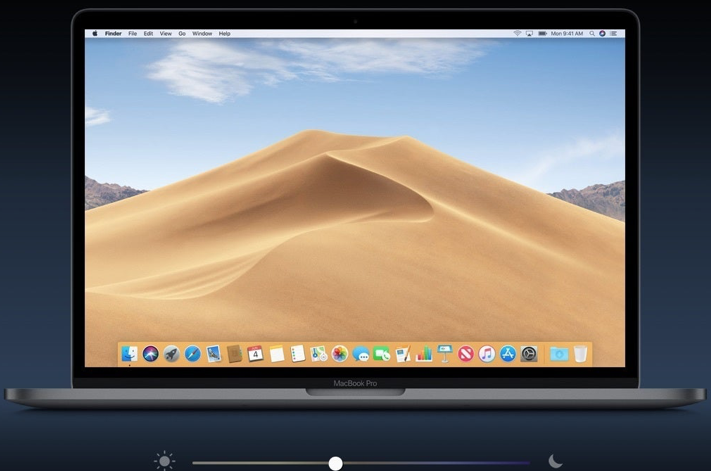
Liste mac OS : systèmes d’exploitation compatibles
Quel système d’exploitation est compatible avec votre Mac ? Cette liste mac OS permet de vérifier la version la plus récente que votre Mac peut prendre en charge lors d’une réinstallation, afin de bénéficier des dernières fonctionnalités, améliorations de stabilité et correctifs de sécurité.
Cette information dépend principalement de l’année de votre iMac ou MacBook, ainsi que du processeur installé. En cas de système corrompu, il est possible de réinstaller macOS à l’aide des combinaisons de touches CMD + R ou ALT + CMD + R au démarrage.
La version réinstallée correspond souvent à la version d’origine du Mac ou à une version compatible proposée par la récupération Internet. Dans de nombreux cas, il reste possible d’installer une version ultérieure.
En principe, votre Mac propose les mises à jour majeures via le menu Pomme > Réglages système > Mise à jour de logiciels. Toutefois, selon la configuration de la machine, il peut parfois être nécessaire d’utiliser une méthode spécifique pour forcer ou finaliser la mise à jour. Voici la liste des principales versions de macOS depuis Snow Leopard :
- 10.6 Snow Leopard
- 10.7 Lion
- 10.8 Mountain Lion
- 10.9 Mavericks
- 10.10 Yosemite
- 10.11 El Capitan
- 10.12 Sierra
- 10.13 High Sierra
- 10.14 Mojave
- 10.15 Catalina
- 11 Big Sur
- 12 Monterey
- 13 Ventura
- 14 Sonoma
- 15 Sequoia
- Tahoe 26
Avant toute mise à jour macOS, il est recommandé de sauvegarder vos données avec Time Machine, sur une Time Capsule, un disque externe ou un serveur.
Vérifiez également la compatibilité de vos logiciels, car certaines applications peuvent ne plus fonctionner correctement après le passage à une version plus récente. Une mise à jour importante peut aussi solliciter fortement le stockage interne.
Sur les Mac équipés d’un disque dur mécanique, une opération lourde peut révéler ou aggraver une faiblesse matérielle déjà présente. Depuis macOS Lion, les systèmes d’exploitation Apple peuvent être téléchargés directement depuis le Mac App Store ou via les liens officiels d’installation. Pour des instructions détaillées sur l’installation de macOS, consultez le tutoriel suivant : installation mac OS
Mon MacBook ou iMac refuse la mise à jour
Il arrive qu’un Mac refuse d’installer une version plus récente de macOS alors qu’il est théoriquement compatible. Des messages comme « Il manque une partition de programme interne sur l’ordinateur » peuvent apparaître. Par exemple, un MacBook Pro 13 pouces de 2012 peut parfois refuser macOS Catalina malgré sa compatibilité officielle. Dans ce cas, une mise à jour du firmware EFI de la carte mère peut être nécessaire. Pour en savoir plus : mettre à jour le firmware de la carte-mère d’un mac
Installer un macOS récent sur un Mac ancien
Certains anciens Mac sont exclus des versions récentes de macOS pour des raisons de compatibilité définies par Apple, même lorsqu’ils restent techniquement capables de faire fonctionner le système. Il existe toutefois des solutions tierces permettant d’installer un macOS plus récent sur un Mac ancien, notamment OpenCore Legacy Patcher. Les limites restent avant tout matérielles : processeur, carte graphique, mémoire et stockage. liste des modèles de mac supportés
Déterminer la version macOS sans démarrer le système
Il peut être utile de connaître la version de macOS installée même si le système ne démarre plus, à condition que le disque reste accessible. Cette information peut être retrouvée dans certains fichiers système présents sur le volume. Pour obtenir la méthode détaillée : détermination de la version Mac os d’un système
Vous ignorez le modèle et l’année de votre Mac ?
L’outil d’identification de votre Mac est disponible ci-dessous : identifier votre mac à l’aide du numéro de série
FAQ sur les versions de macOS
Quel système d’exploitation est compatible avec mon Mac ?
La compatibilité dépend du modèle exact du Mac, de son année de fabrication et de son processeur. Pour choisir la bonne version, il faut toujours vérifier la version maximale officiellement supportée.
Comment réinstaller macOS sur un Mac ?
La réinstallation s’effectue généralement via le mode de récupération au démarrage avec CMD + R ou ALT + CMD + R, selon le résultat recherché.
Pourquoi mon Mac refuse-t-il une mise à jour ?
Le problème peut venir du firmware EFI, d’un disque défaillant, d’une partition système endommagée ou d’une incompatibilité logicielle.
Peut-on installer un macOS récent sur un ancien Mac ?
Oui, dans certains cas, grâce à des outils comme OpenCore Legacy Patcher, sous réserve des limites matérielles de la machine.
Comment connaître la version de macOS sans démarrer le Mac ?
Si le disque est lisible, il est possible d’identifier la version du système à partir des fichiers présents sur le volume système.