
Changer écran MacBook air 13 pouces A2179
Changer écran MacBook air 13 pouces A2179 : ce tutoriel mis à jour le 10/5/26 vous guide pas à pas pour remplacer l’écran complet du modèle 2020.
Votre MacBook présente un écran noir au démarrage ? Pour Changer écran MacBook air 13 pouces A2179, il faut déposer l’ensemble écran complet lorsque la dalle LCD, les charnières ou la coque sont abîmées. Cette réparation rénove le MacBook Air sur le plan fonctionnel comme esthétique.
Pour d’autres procédures proches, consultez aussi nos tutoriels de réparation MacBook.
Changer écran MacBook air 13 pouces A2179
Les outils :
- Tournevis Pentalobe MacBook
- Tournevis Torx 8
- Tournevis Torx 5
- Tournevis Torx 3
- Spudger
Pièces nécessaires :
Rappel : avant toute intervention, se décharger de toute électricité statique, débrancher l’alimentation secteur et la batterie. L’ouverture d’un MacBook Air Apple annule la garantie constructeur et s’effectue sous la seule responsabilité de l’intervenant.
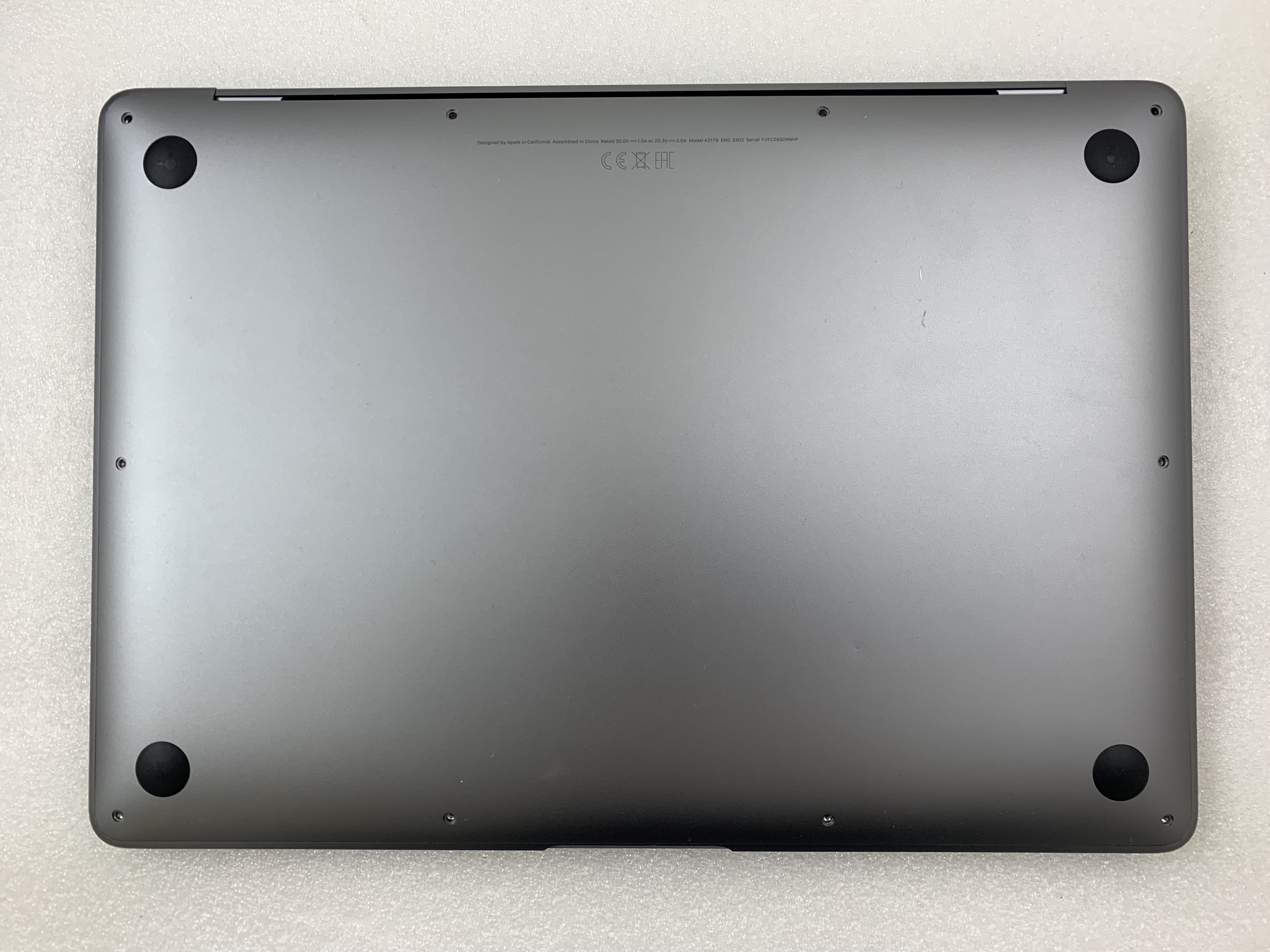
Dévisser les 10 vis pentalobe du couvercle de fond du MacBook Air.
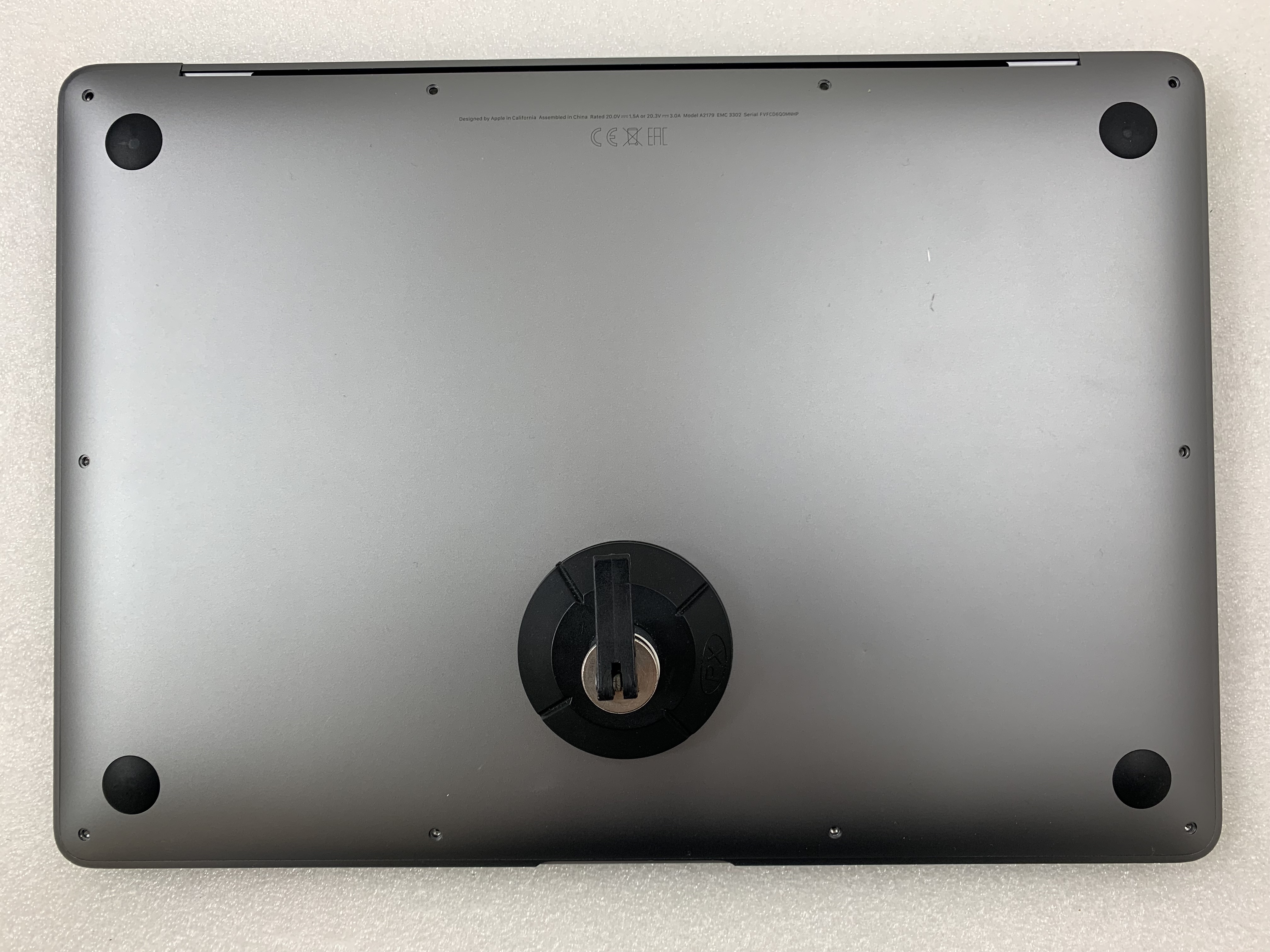
Placer une ventouse sur le couvercle de fond, puis tirer légèrement afin d’entrebâiller la coque:
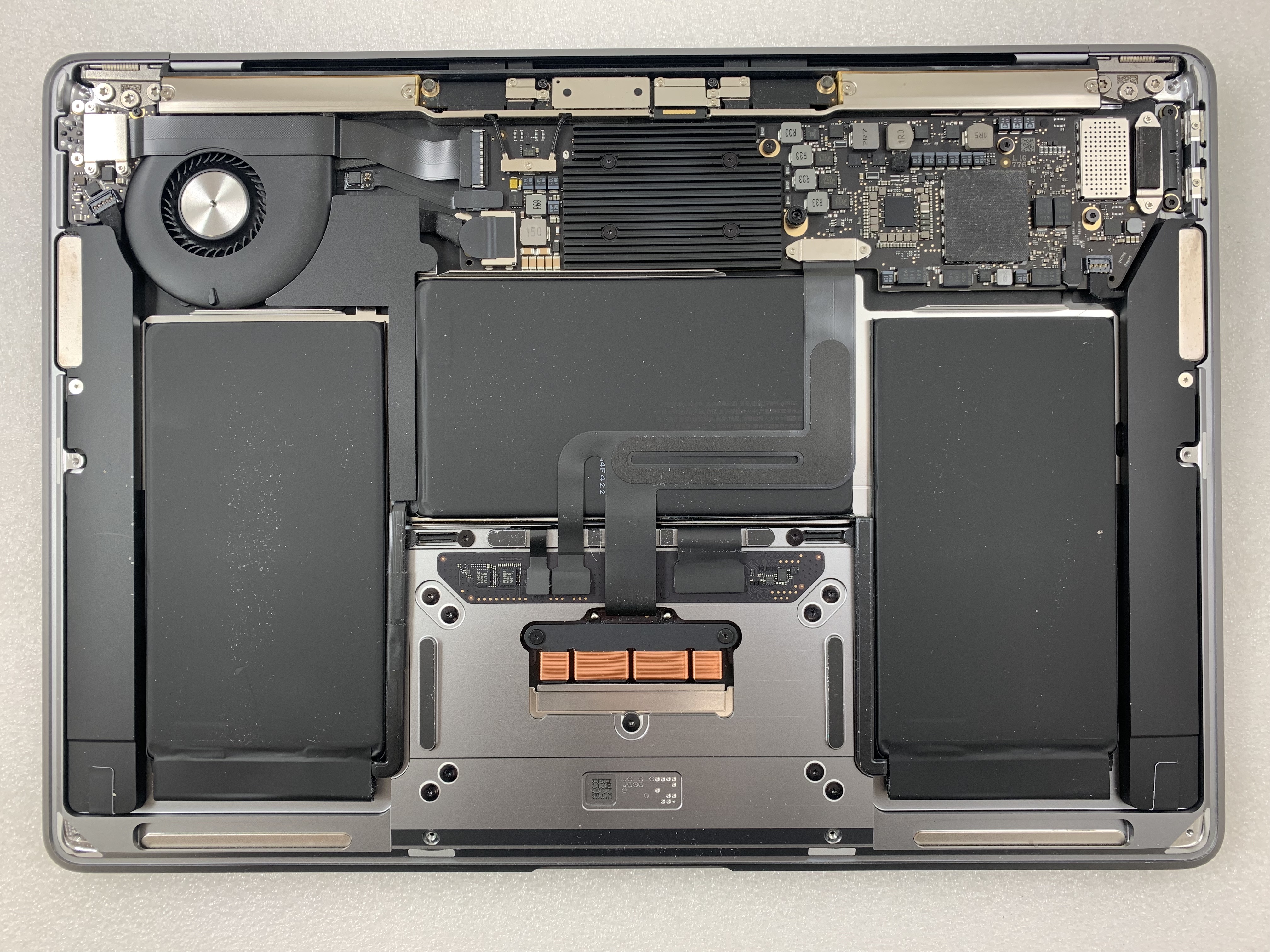
Une fois l’interstice créé, déplacer la coque de quelques millimètres vers le haut, cette dernière devrait se détacher du châssis du MacBook:
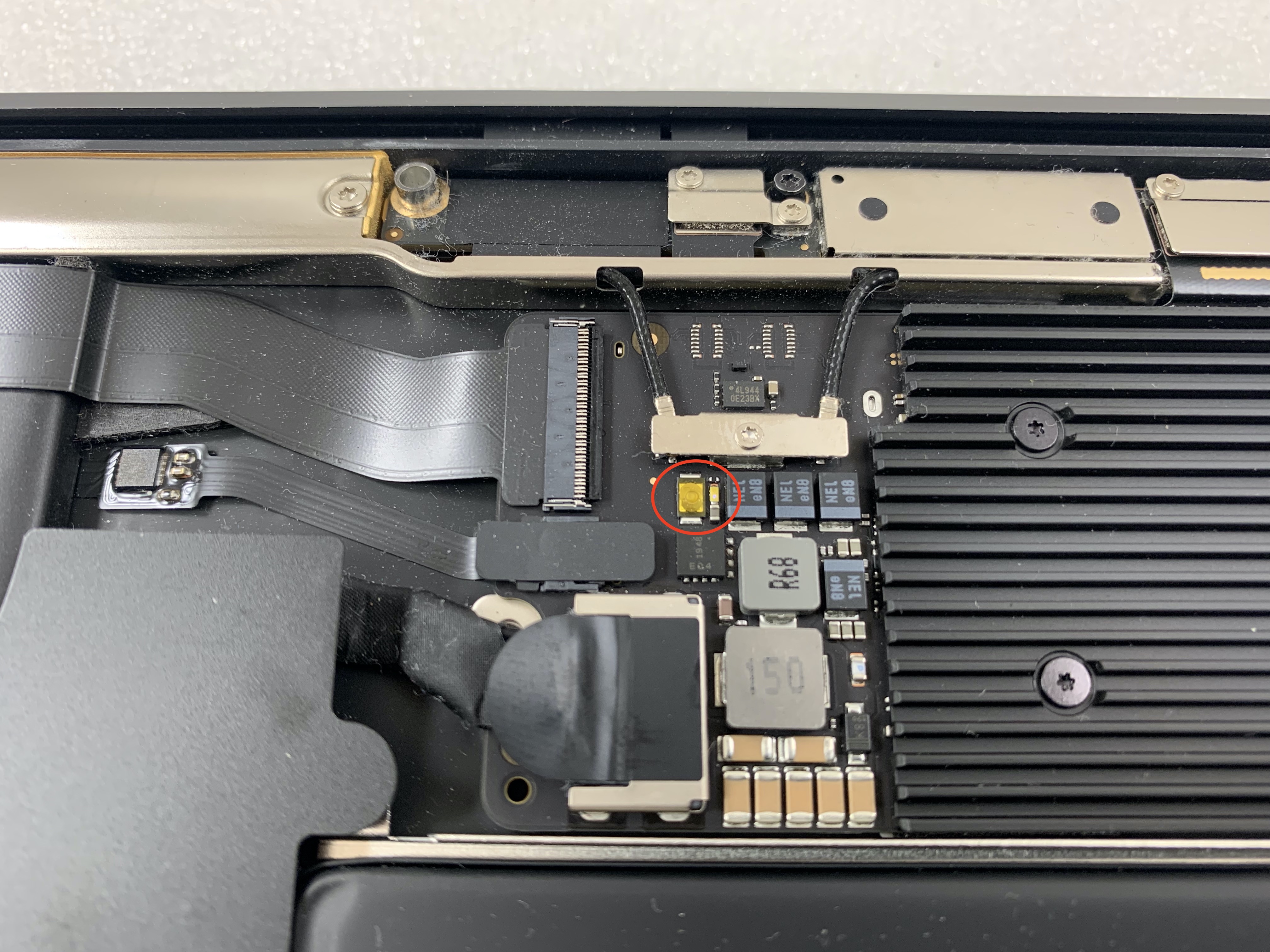
Avant de déconnecter la batterie, il faut impérativement mettre hors circuit la carte mère. Pour ce faire, enclencher le bouton jaune en maintenant la pression à l’aide d’un spudger, jusqu’à ce que la LED à proximité immédiate du bouton s’éteigne:
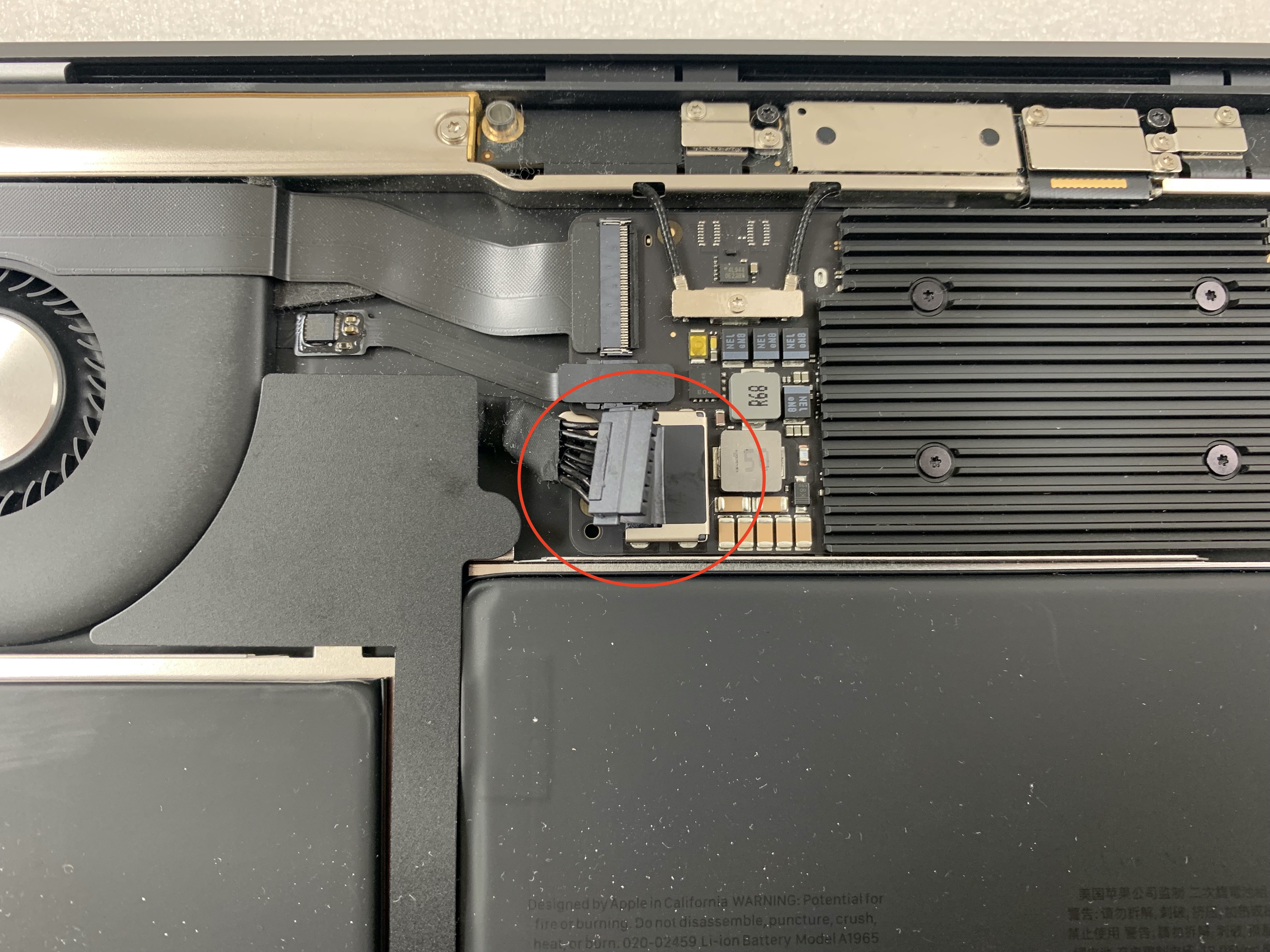
La batterie peut maintenant être débranchée en toute sécurité. Il s’agit en premier lieu de retirer le ruban adhésif noir faisant office de maintien, puis de déconnecter le connecteur de la batterie:
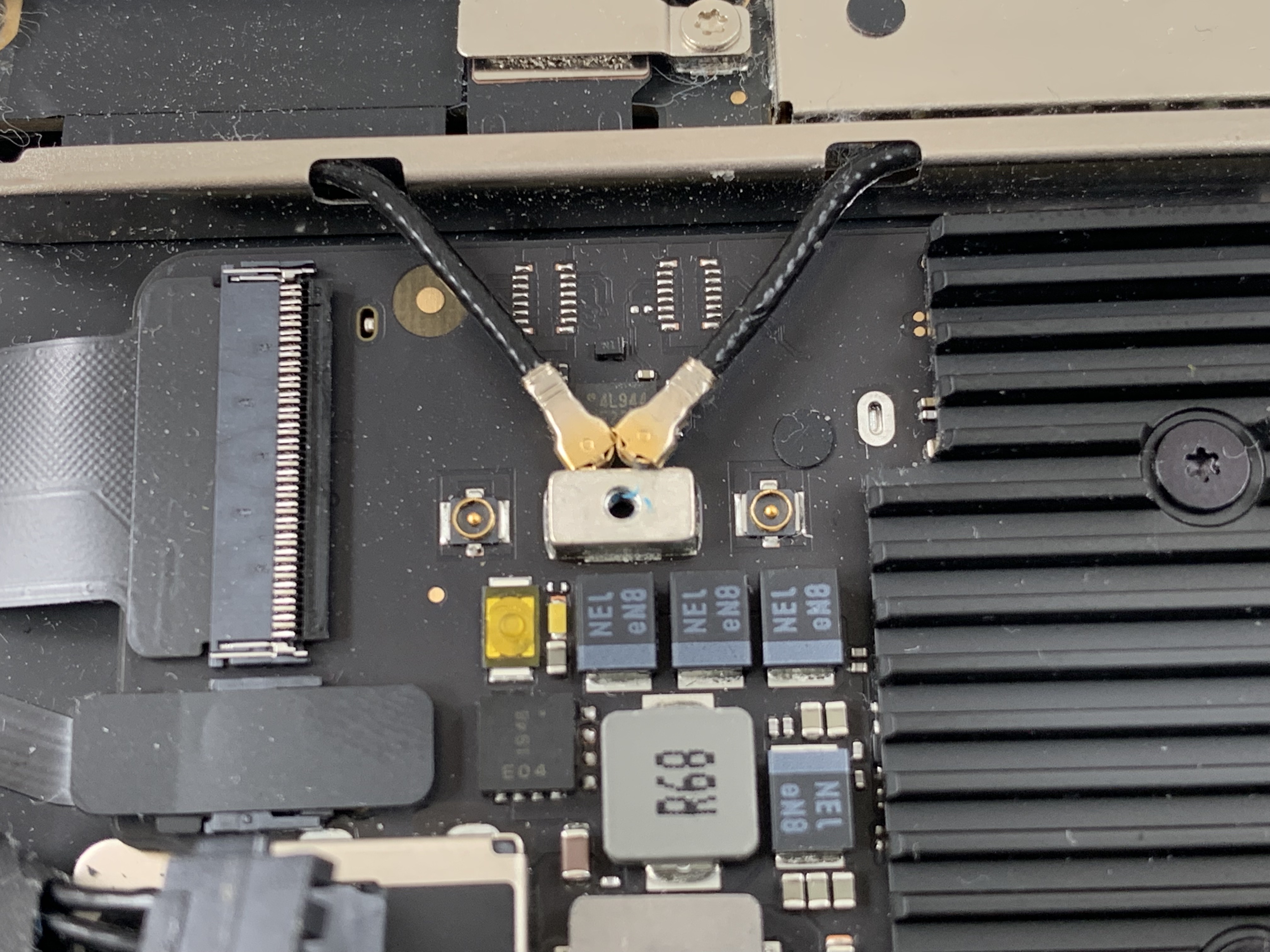
Dévisser la plaque métallique avec le tournevis torx 3, puis déconnecter les antennes Wi-Fi à l’aide d’une pince:
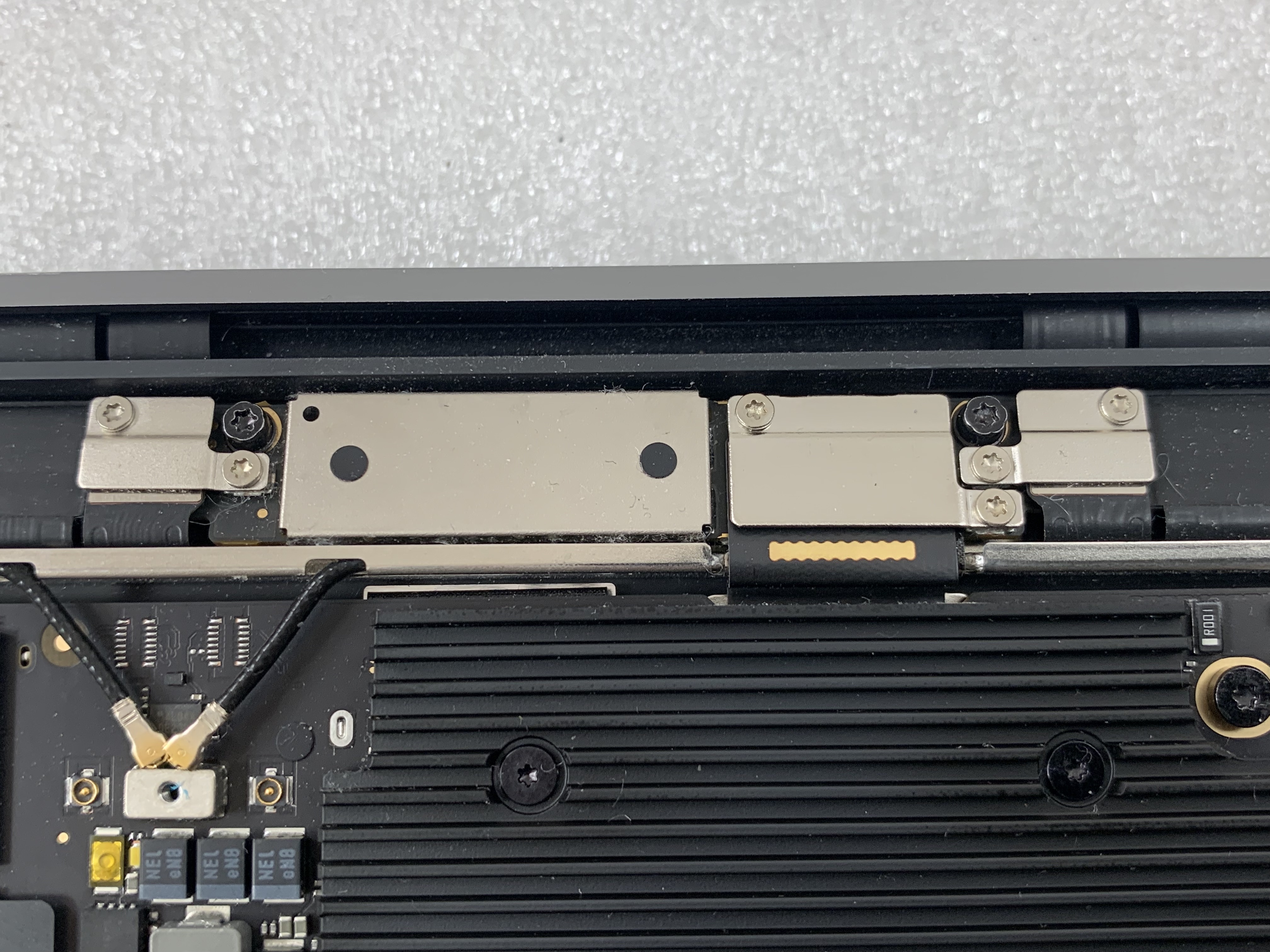
Dévisser ensuite, avec le tournevis torx 3, toutes les plaques métalliques des connecteurs de l’écran.
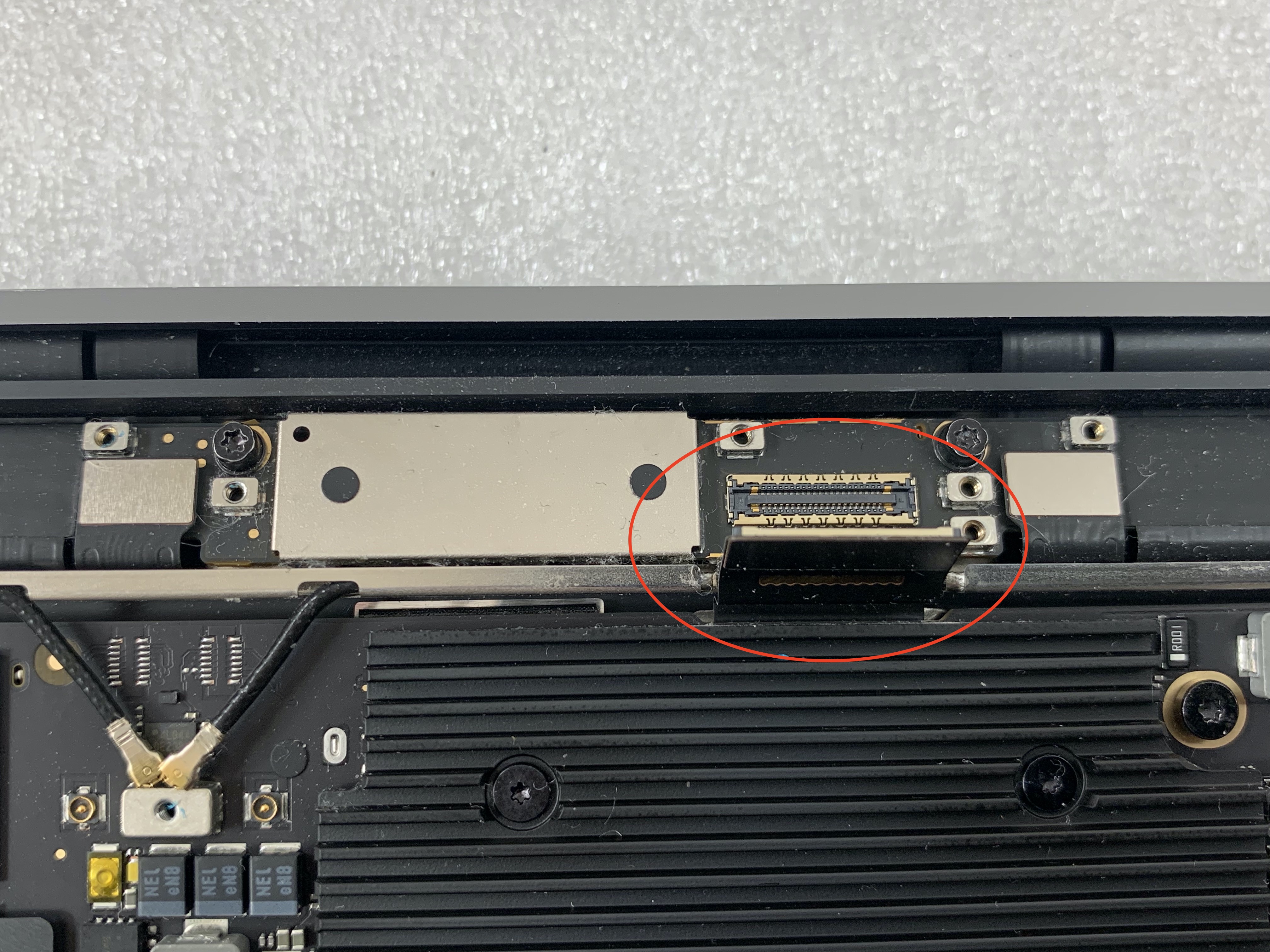
Déconnecter la nappe LVDS reliant la carte mère à l’écran:
Dévisser ensuite les deux vis torx 5 noires pour soulever légèrement la partie des connecteurs de l’écran.
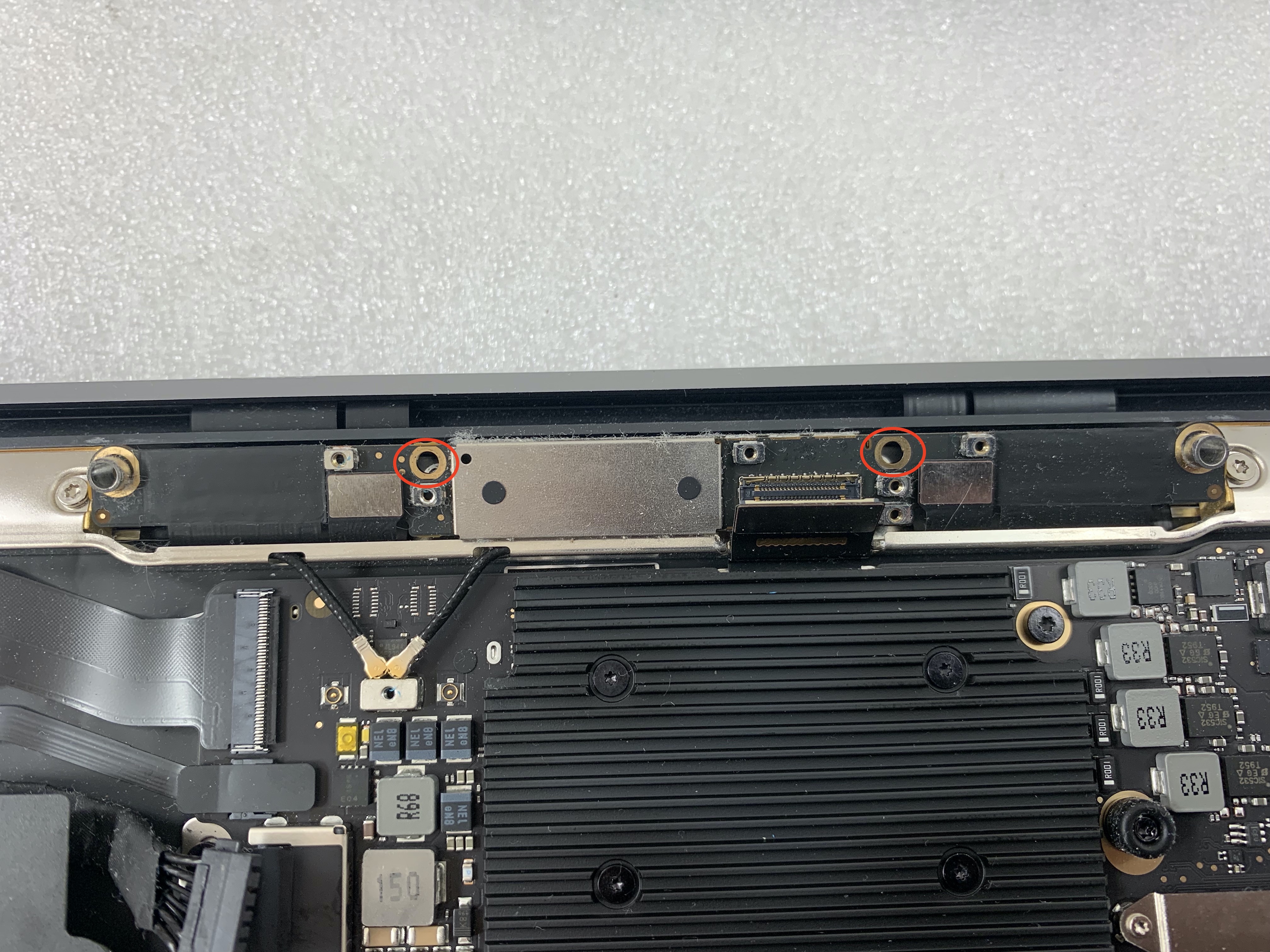
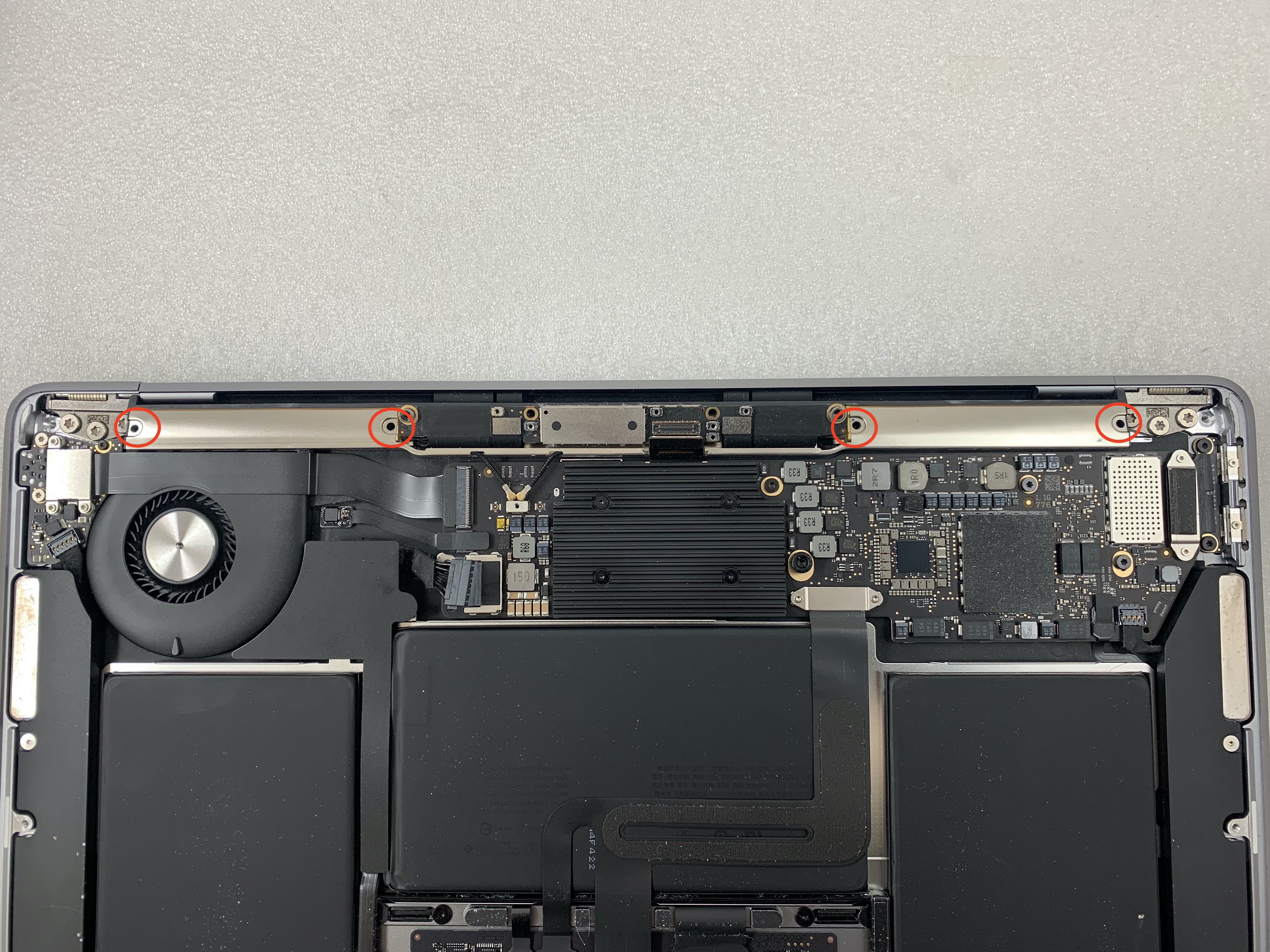
Dévisser les 4 vis torx 5 fixant la partie des antennes Wi-Fi.
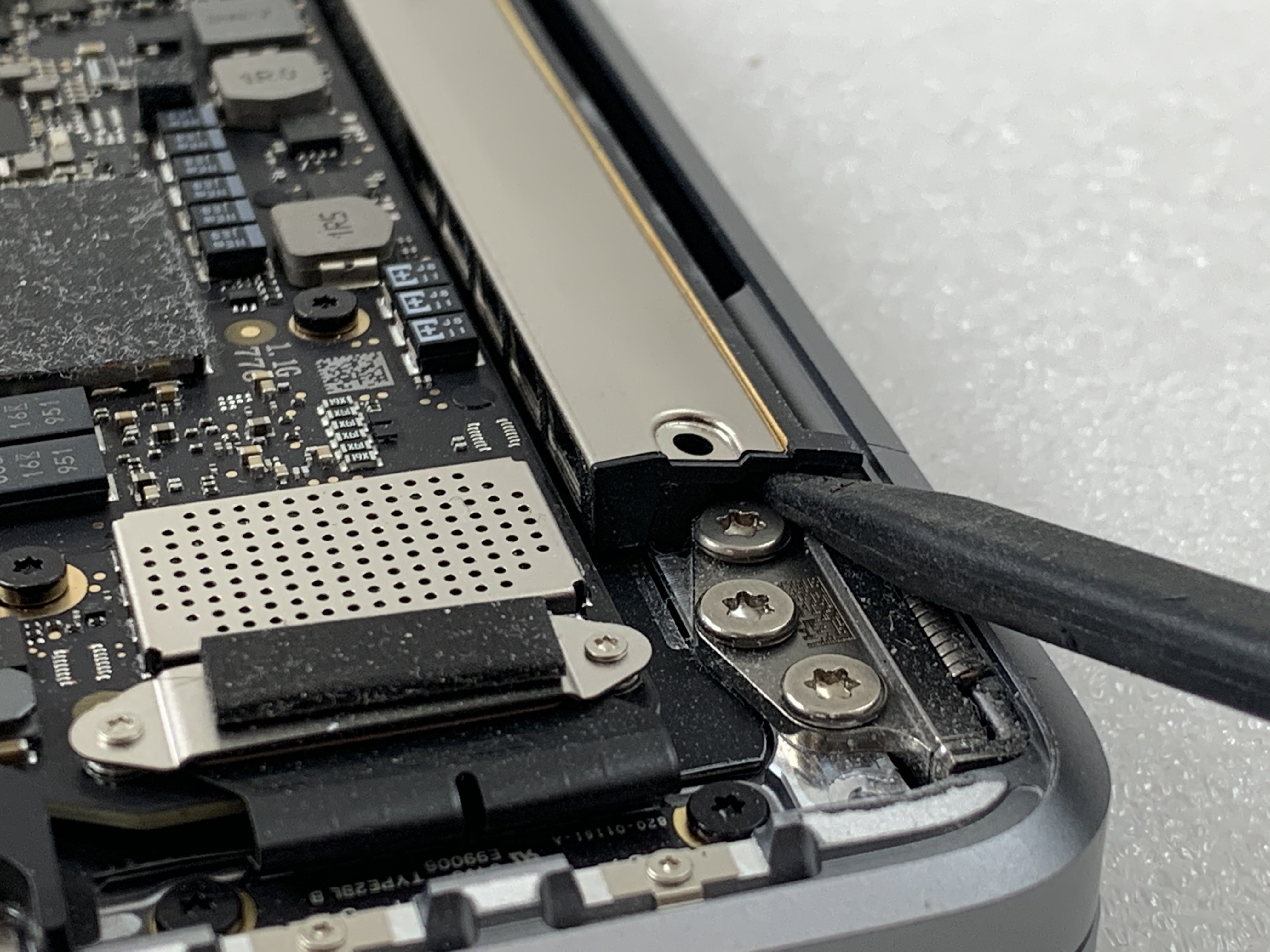
Utiliser le spudger pour soulever la plaque des antennes sur les deux extrémités:
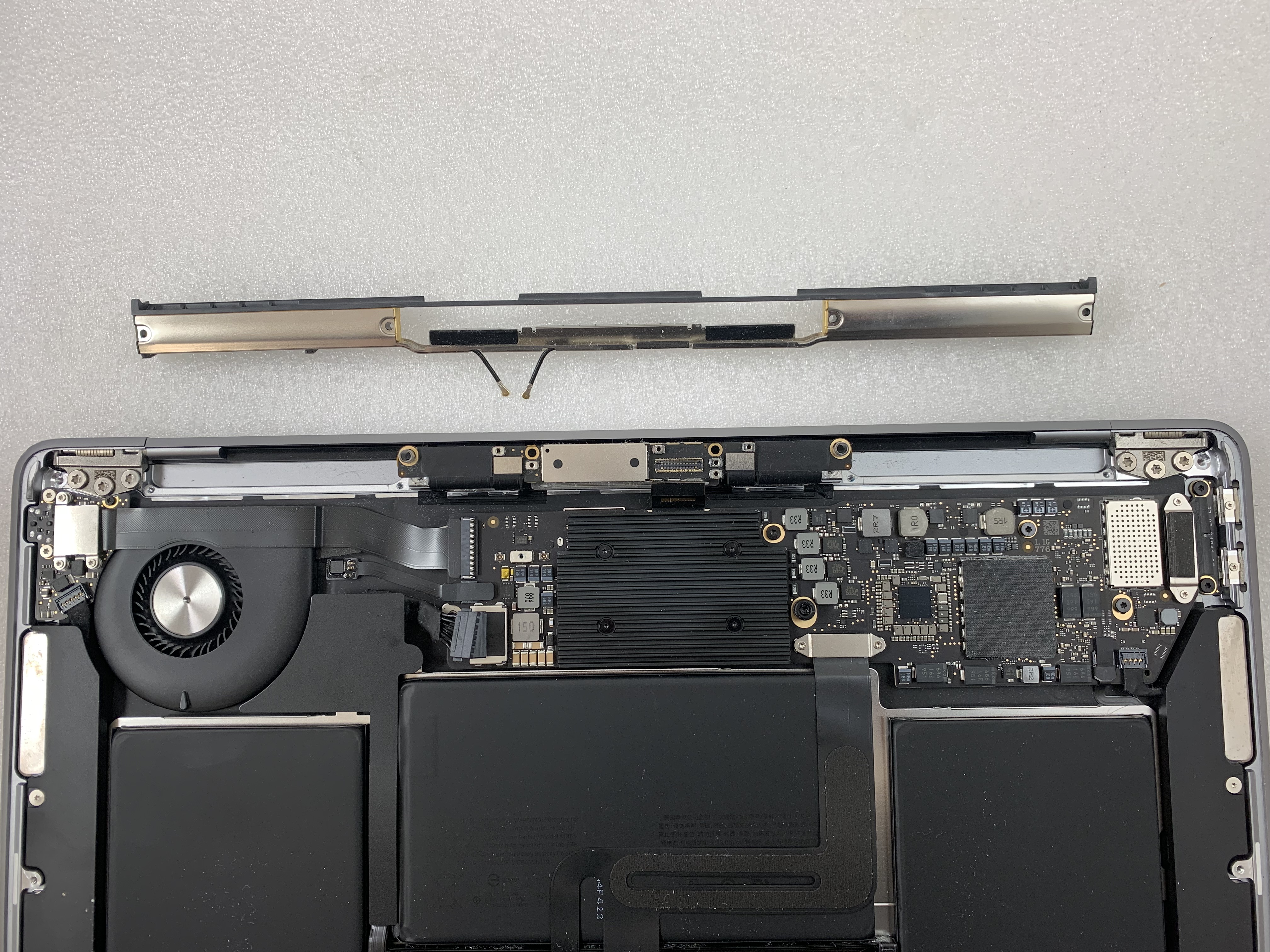
Soulever et enlever les antennes de votre MacBook:
Dévisser les 6 vis sur les charnières de l’écran avec le tournevis torx 8: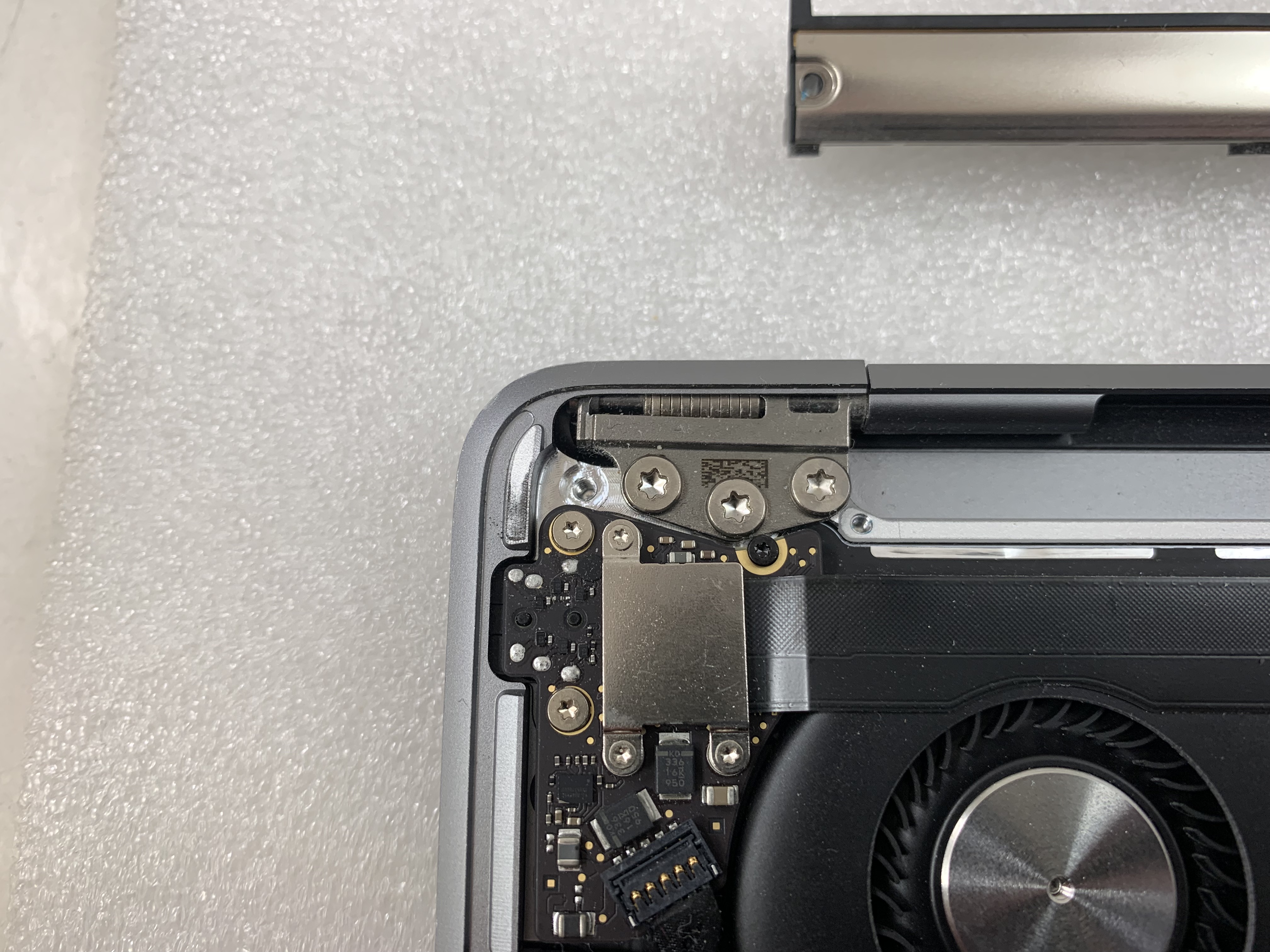
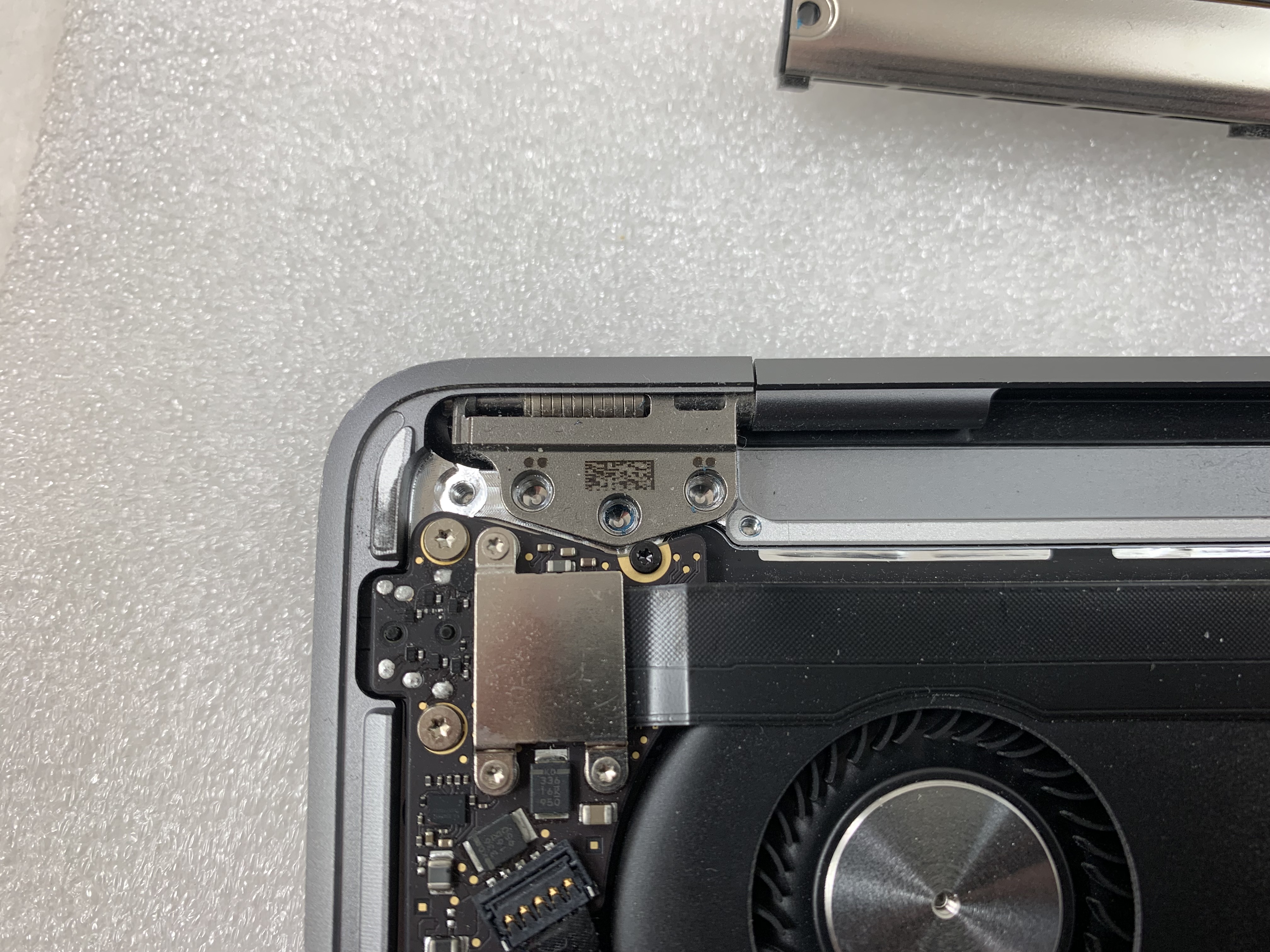
L’écran est maintenant libre d’être retiré de votre MacBook:
Le remontage du nouvel ensemble écran s’effectue dans le sens chronologique inverse.